手机教程WPS Office APP表格插入图表的方法 喜欢使用WPS office APP,却不懂WPS office APP表格如何插入图表,那么伙伴们可以去下文了解WPS office APP表格插入图表的方法哦。 WPS office APP表格插入图表的方法 首先打开手机WPS office 打开或新建表格 点击下方的“工具' 点击”插入“ 点击‘图表”功能 点击上方的图表类型选项 选择一个…… office办公软件 WPS office 图表 安卓教程 表格 金山wps 金山WPS攻略 更新时间:32分钟前 114 0 1个赞
手机教程WPS Office APP设置对齐方式的步骤 WPS office APP值得我们学习,但是WPS office APP怎么设置对齐方式呢?下面就介绍WPS office APP设置对齐方式的步骤,相信一定可以帮助到你们。 WPS office APP设置对齐方式的步骤 1.首先打开手机WPS office 2.打开或新建表格 3.打开“工具' 4.点击”格式“ 5.点击'对齐" 6.需要选中…… office办公软件 WPS office 安卓教程 设置对齐方式 金山wps 金山WPS攻略 更新时间:48分钟前 116 0 3个赞
手机教程WPS Office APP设置字号的图文教程 看见别人使用WPS office APP设置字号,自己却不会,那怎么办?那么下面就带来WPS office APP设置字号的图文教程,一起去看看吧。 WPS office APP设置字号的图文教程 1.首先打开手机WPS office 2.打开或新建表格 3.打开”工具“ 4.打开”格式“ 5.点击”字号“ 6.选择字号并选中要改变字体的单元格 7…… office办公软件 WPS office 安卓教程 设置字号 金山wps 金山WPS攻略 更新时间:13分钟前 130 0 1个赞
手机教程WPS Office APP另存为表格的操方法 今天来介绍WPS office APP另存为表格的操方法,想要了解如何操作的小伙伴就看下文,下面就是详细完整的操作步骤。 WPS office APP另存为表格的操方法 打开手机WPS office 打开或新建表格 打开“工具” 打开“文件” 打开“另存为” 选择存储的位置 点击“确定”即可另存为 上面就是为大家带来的WPS office APP…… office办公软件 WPS office 另存为表格 安卓教程 金山wps 金山WPS攻略 更新时间:50分钟前 134 0 4个赞
手机教程WPS Office APP文档添加批注的操作方法 各位知道WPS office APP文档怎么添加批注吗?如果不明白,那就去看下文讲解的WPS office APP文档添加批注的操作方法哦,希望大家喜欢。 WPS office APP文档添加批注的操作方法 首先我们打开手机WPS office 打开文档或新建 点击“工具” 向左拉动选项卡 点击“插入” 点击“批注” 输入用户名 点击“确定” …… office办公软件 WPS office 安卓教程 批注 文档 金山wps 金山WPS攻略 更新时间:19分钟前 120 0 6个赞
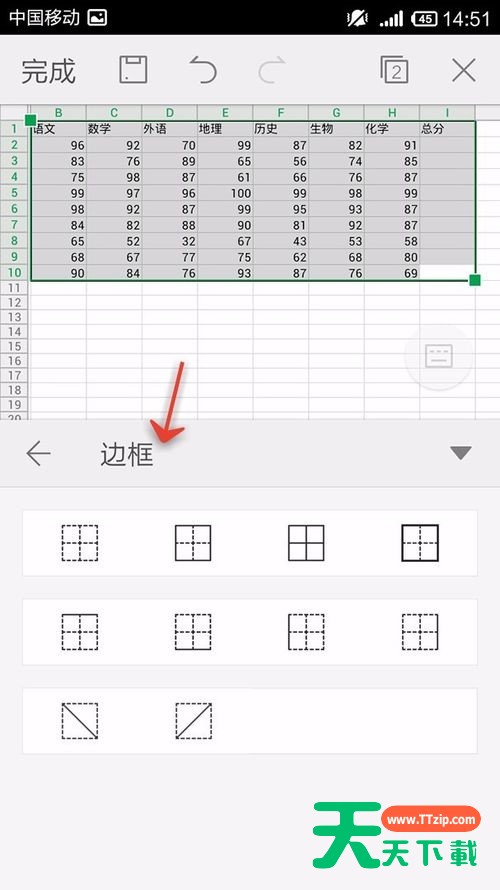
手机教程WPS Office APP表格设置边框的操作步骤 WPS office APP是一款很好的软件,那么下面就来介绍WPS office APP表格设置边框的操作步骤,一起去学习学习吧,相信对各位小伙伴们一定会有所帮助的。 WPS office APP表格设置边框的操作步骤 首先我们手机WPS office 打开或新建表格 打开”工具“ 打开”格式“ 点击如图位置边框,可以设置所示的几种边框样式 点击”…… office办公软件 WPS office 安卓教程 表格 边框 金山wps 金山WPS攻略 更新时间:30分钟前 126 0 3个赞
手机教程WPS Office APP文档插入时间和日期的简单方法 本文分享了WPS office APP文档插入时间和日期的简单方法,有需要的小伙伴们可以看一看下文,希望能够帮助到大家。 WPS office APP文档插入时间和日期的简单方法 首先我们需要打开手机WPS office 打开或新建一个文档 点击最下方的“工具” 之后向东拉动工具栏的选项条 点击“插入”功能 点击“日期和时间” 点击语言设置中最后…… office办公软件 WPS office 安卓教程 插入时间和日期 文档 金山wps 金山WPS攻略 更新时间:10分钟前 110 0 1个赞
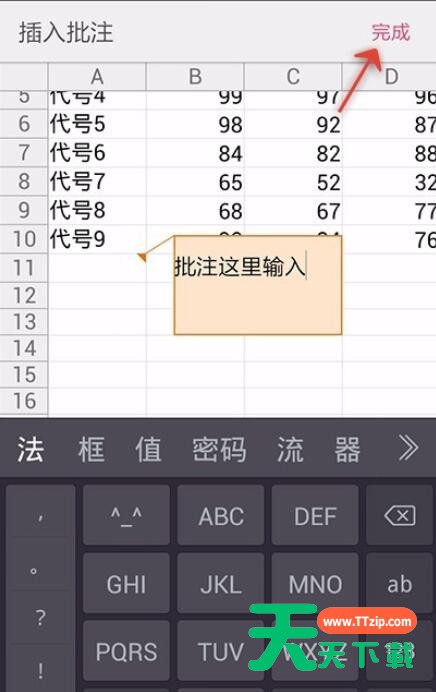
手机教程WPS Office APP表格添加批注的方法 WPS office APP是一款常用的软件,那你遇到过WPS office APP表格添加批注的问题吗?如果有,那就看一看下文WPS office APP表格添加批注的方法吧。 WPS office APP表格添加批注的方法 点击打开手机WPS office 打开或新建一个表格 点击“工具” 点击“插入” 点击“批注” 选择添加批注的区域 输入批…… office办公软件 WPS office 安卓教程 表格添加批注 金山wps 金山WPS攻略 更新时间:46分钟前 113 0 2个赞
手机教程WPS Office APP PPT添加音频的操作方法 各位知道WPS office APP PPT怎么添加音频吗?如果不明白,那就去看下文讲解的WPS office APP PPT添加音频的操作方法,希望大家喜欢。 WPS office APP PPT添加音频的操作方法 1、首先打开手机WPS office 2、打开PPT 3、点击最下方的“工具” 4、点击“插入” 5、点击“音频” 6、选择音频来源…… office办公软件 PPT WPS office 安卓教程 添加音频 金山wps 金山WPS攻略 更新时间:13分钟前 132 0 10个赞
手机教程WPS office APP进行密码锁定的图文教程 你知道WPS office APP怎么进行密码锁定吗?接下来就介绍WPS office APP进行密码锁定的图文教程,下面我们就一起去学习学习吧。 WPS office APP进行密码锁定的图文教程 在手机上打开WPS office 软件; 在打开的软件首页,我们选择“我”部分模块; 这时,在“我”模块中,我们找到“设置”选项并选择; 这时,在“设置”页…… office办公软件 WPS office 安卓教程 密码锁定 金山wps 金山WPS攻略 更新时间:18分钟前 121 0 9个赞
手机教程WPS Office APP切换文档的操作方法 有些小伙伴们不知道WPS office APP怎么切换文档?那么今天就带来WPS office APP切换文档的操作方法,一起去看看吧,相信对大家会有帮助。 WPS office APP切换文档的操作方法 首先我们需要打开手机WPS office 打开或新建文档 点击如图所示的位置 选择要切换的文档 点击叉可以关闭文档 以上就是WPS office …… office办公软件 WPS office 切换文档 安卓教程 金山wps 金山WPS攻略 更新时间:33分钟前 117 0 1个赞
手机教程WPS Office APP表格隐藏功能的使用方法 接下来介绍介绍WPS office APP表格隐藏功能的使用方法,想要了解的可以看下文,相信对大家会有所帮助的。 WPS office APP表格隐藏功能的使用方法 首先打开手机WPS office 打开或新建表格 打开“工具” 打开“查看” 点击“隐藏” 分别有隐藏网格线、隐藏表头两个功能 点击“隐藏网格线”网格线就没啦 点击'隐藏表头,表头就…… office办公软件 WPS office 安卓教程 表格 金山wps 金山WPS攻略 隐藏 更新时间:10分钟前 142 0 7个赞