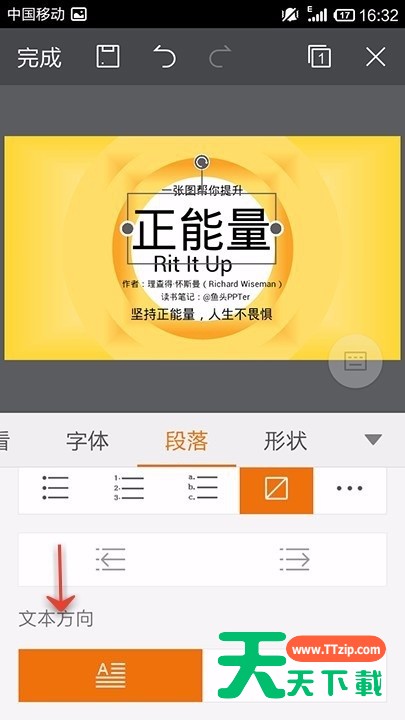
WPS office APP相关出色,那么接下来就来分享WPS office APP PPT段落功能的使用方法,一起去学习学习吧,相信对各位小伙伴们一定会有所帮助的。 WPS office APP PPT段落功能的使用方法 首先打开手机WPS office 打开PPT 点击需要编辑的文字,才能显示段落功能 点击“工具” 点击段落 在对齐文本中,可以根……
更新时间:22分钟前 131 0
1个赞
各位知道WPS office APP PPT怎么添加音频吗?如果不明白,那就去看下文讲解的WPS office APP PPT添加音频的操作方法,希望大家喜欢。 WPS office APP PPT添加音频的操作方法 1、首先打开手机WPS office 2、打开PPT 3、点击最下方的“工具” 4、点击“插入” 5、点击“音频” 6、选择音频来源……
更新时间:13分钟前 132 0
10个赞
今天来介绍介绍WPS office APP PPT添加图表的操作步骤,想要掌握的可以看下文,相信对大家会有所帮助的。 WPS office APP PPT添加图表的操作步骤 首先我们需要打开手机WPS office 打开一个PPT 点击最下方的“工具” 点击“插入” 点击“图表” 选择图表的类型 找一个自己需要的点击即可 滑动屏幕可以翻页 选中……
更新时间:34分钟前 105 0
3个赞
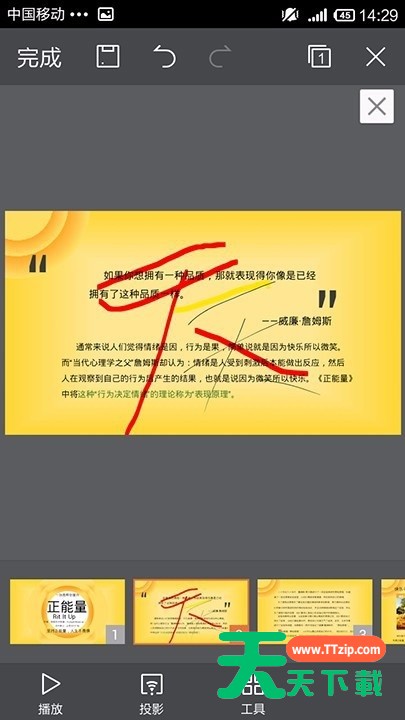
本文介绍了WPS office APP PPT使用画笔功能的具体方法,有需要的小伙伴就赶紧来学学,希望能够帮助到大家。 WPS office APP PPT使用画笔功能的具体方法 首先打开手机WPS office 打开PPT 点击”工具“ 点击”画笔' 在停用墨迹后面打开绿色后,就不能使用画笔功能啦 需要在使用手指后面打成绿色,才能使用画笔 如图可……
更新时间:58分钟前 90 0
1个赞
很多小伙伴都还不太了解PPT图表里添加文本说明的操作,下面天天下载就讲解一下PPT图表里添加文本说明的操作流程,希望对你们有所帮助哦。PPT图表里添加文本说明的操作流程 打开PPT,建立空白文稿。 点击【插入】—【图表】,选择其中一种类型的图表。 点击【确定】后,得到软件默认样式的图表。 对图表进行美化,并适当扩大图表尺寸,缩小绘图区区域,留下空白区……
更新时间:22分钟前 108 0
1个赞
演讲PPT的时候,需要有一个目录来引导,那PPT大纲目录怎么做的呢,下面天天下载给大家介绍一下PPT查看大纲目录方法,一起来看看吧~PPT大纲目录怎么做?PPT查看大纲目录方法 1、打开PPT,将标题都输好后,点击视图,再点击大纲视图。 2、进入大纲视图后即可看到大纲目录。 以上这篇文章就是PPT查看大纲目录方法,更多手机教程请关注天天下载!@天天下载
……
更新时间:23分钟前 94 0
6个赞