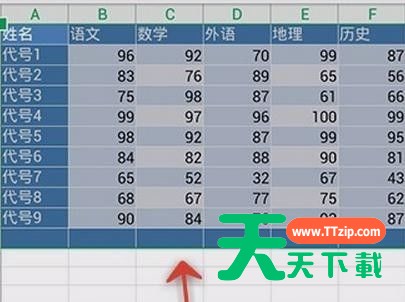
你知道WPS office APP PPT怎么插入表格吗?接下来就介绍WPS office APP PPT插入表格的方法哦,下面我们就一起去学习学习吧。 WPS office APP PPT插入表格的方法 首先打开手机WPS office 打开PPT 打开最下方的“工具” 点击“插入” 点击“表格” 选择表格的行和列的数量 选择一个表格的样式 点……
更新时间:51分钟前 111 0
10个赞
WPS office APP是很好的软件,那么下面就来介绍WPS office APP PPT字体功能的使用方法,一起去学习学习吧,相信对各位小伙伴们一定会有所帮助的。 WPS office APP PPT字体功能的使用方法 首先打开手机WPS office PPT 选中文字区域 点击“字体” 点击字号,可以调整字体的大小 点击如图位置,可以改变字体的……
更新时间:40分钟前 119 0
7个赞
在使用WPS office APP时,各位可能会被如何查看表格信息的问题难住,那么下面我们就一起去学习一下WPS office APP查看表格信息的简单方法。WPS office APP查看表格信息的简单方法 首先打开手机WPS office 打开或新建表格 点击“工具” 点击“文件” 点击“文档信息” 进入信息页面,可以查看信息 点击确定关闭 ……
更新时间:47分钟前 108 0
8个赞
本文介绍了WPS office APP文档插入图片的具体方法,想学习的小伙伴们可以看一看下文,希望能够帮助到大家。WPS office APP文档插入图片的具体方法 打开手机WPS office打开或新建文档 点击“工具” 向左拉动选项卡 点击“插入” 点击“图片”,并选择或拍照一张 选择完,点击确定 图片会插入到文档 点击角或边的圆点,调整图……
更新时间:27分钟前 114 0
3个赞
学习WPS office APP软件,却不懂WPS office APP怎么新建空白文档,那么伙伴们可以去下文了解了解WPS office APP新建空白文档的方法,相信对大家一定会有所帮助的。 WPS office APP新建空白文档的方法 首先我们需要下载WPS office ,并点击图标打开 之后点击主界面右下角的加号 点击新建文档 之后点击空白文……
更新时间:18分钟前 113 0
3个赞
对于WPS office APP如何设置表格样式还有不明白的小伙伴,就来看看下文WPS office APP设置表格样式的图文教程,很实用哦! WPS office APP设置表格样式的图文教程 首先打开手机手机WPS office 打开或新建一个表格 鼠标点击右下角的“工具” 点击选项卡的“单元格” 点击“表格样式” 首先需要在表格样式选项,选择……
更新时间:5分钟前 87 0
2个赞
今天介绍了WPS office APP加密Excel的操作方法,相信通过了解,大家对WPS office APP一定会有更多的了解的! WPS office APP加密Excel的操作方法 打开手机中已下载的WPS应用,并登录账号 进入WPS应用后,在应用中找到需要进行加密的Excel文档,点击打开。 打开Excel文档后,点击文档右上角的工具按钮。 ……
更新时间:20分钟前 100 0
2个赞
对WPS office APP我们有一些了解,但是各位明白WPS office APP PPT怎么添加形状吗?接下来就来分享WPS office APP PPT添加形状的方法。 WPS office APP PPT添加形状的方法 首先打开手机WPS office 打开PPT 点击“工具” 点击“插入” 点击“形状” 选择一个样式 点击形状,即可插入……
更新时间:57分钟前 95 0
9个赞
本教程讲解了WPS office APP使用免费PPT模板的操作步骤,想要学习的小伙伴们可以看一看下文,希望能够帮助到大家。 WPS office APP使用免费PPT模板的操作步骤 1、首先打开手机WPS 2、点击新建一个演搞 3、想左拉动选项卡到“免费”类型的选项 4、点击“免费” 5、选择一个喜欢的模板 6、需要登录账号 7、等待模板下载完成……
更新时间:28分钟前 119 0
3个赞
WPS office APP PPT形状功能怎么使用呢?下面就一起来学习WPS office APP PPT形状功能的使用方法,相信对各位小伙伴们一定会有所帮助的哦。 WPS office APP PPT形状功能的使用方法 首先打开手机WPS office 打开PPT 需要先选择演搞的一块 点击“行状” 通过层次,我们可以调整幻灯片页的顺序。移动页到某……
更新时间:13分钟前 98 0
4个赞
刚接触WPS office APP的小伙伴,还不怎么会新建PPT,那么下面就来介绍WPS office APP新建PPT的图文教程,相信对大家会有所帮助。 WPS office APP新建PPT的图文教程 1、首先打开手机WPS 2、打开右下角的加号 3、点击“新建一个”PPT 4、选择一个模板或点击空白演搞 5、进入演搞,我们可以进行操作 6、点击……
更新时间:54分钟前 117 0
7个赞
今天分享的是WPS office APP表格添加图片的简单操作方法,不会的小伙伴就一起学习一下吧,下面就是具体的流程。 WPS office APP表格添加图片的简单操作方法 首先打开手机WPS office 打开或新建表格 点击“工具” 点击“插入” 点击“图片”功能 选择一张需要的图片 调整图片大小和位置 最后的效果 以上就是WPS off……
更新时间:46分钟前 114 0
5个赞