WPS office APP是一款常用的软件,但是你知道WPS office APP PPT怎么插入新幻灯片页吗?如果不知道,那就看一看下文WPS office APP PPT插入新幻灯片页的方法吧。 WPS office APP PPT插入新幻灯片页的方法 首先打开手机WPS office 打开PPT 点击“工具” 点击“插入” 点击“幻灯片” 这……
更新时间:57分钟前 117 0
8个赞
看见别人会在WPS office APP表格中插入文本框,自己却不会,那怎么办?其实下面就是在WPS office APP表格中插入文本框的图文教程,一起去看看吧。 在WPS office APP表格中插入文本框的图文教程 首先打开手机WPS office 点击或新建表格 点击最下方的“工具“ 点击“插入“ 点击“文本框”功能 选择单元格的范围,即可……
更新时间:47分钟前 106 0
1个赞
对于WPS office APP各位应该还有不明白的,比如说论文查重,今天就讲解WPS office APP进行论文查重的图文教程,感兴趣的小伙伴一起来看看吧! WPS office APP进行论文查重的图文教程 在手机上点击打开安装在手机中的WPS应用; 在打开的应用首页中,我们能够看到该应用分为五个模块内容,我们选择应用模块; 马上 ,我们就可看到应用……
更新时间:11分钟前 130 0
10个赞
学习WPS office APP,却不懂WPS office APP PPT怎么添加备注,那么伙伴们可以去下文了解WPS office APP PPT添加备注的方法哦,相信对大家一定会有所帮助的。 WPS office APP PPT添加备注的方法 1.首先打开手机WPS office 2.打开PPT 3.点击最下方的“工具” 4.点击“插入” 5.点……
更新时间:10分钟前 129 0
3个赞
你知道WPS office APP表格数据如何自动求和吗?接下来就介绍WPS office APP表格数据自动求和的方法,下面我们就一起去学习学习吧。 WPS office APP表格数据自动求和的方法 首先打开手机WPS office 打开或新建”表格“ 点击”工具“ 点击”数据“ 点击”自动求和“ 点击求和,就可以对数据区域进行求和。 这是对每……
更新时间:39分钟前 124 0
5个赞
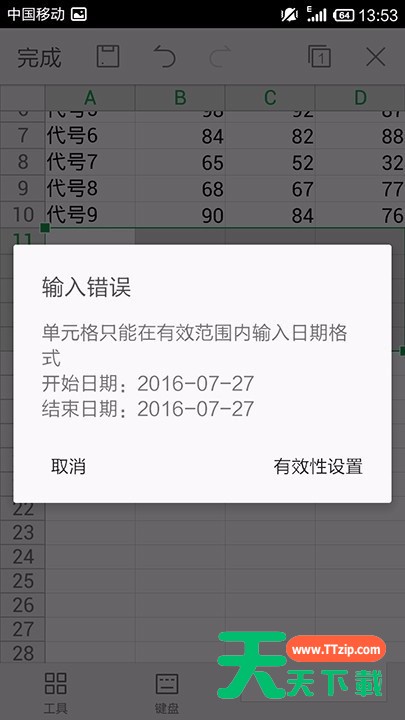
WPS office APP是很好的软件,那么下面就来介绍WPS office APP设置表格数据有效性的操作步骤,一起去学习学习吧。 WPS office APP设置表格数据有效性的操作步骤 首先打开手机WPS office 打开或新建表格 打开”工具“ 点击”数据“ 点击”数据有效性“ 选择需要设置的区域 点击”有效性类型“下拉列表 这分别是……
更新时间:56分钟前 112 0
9个赞
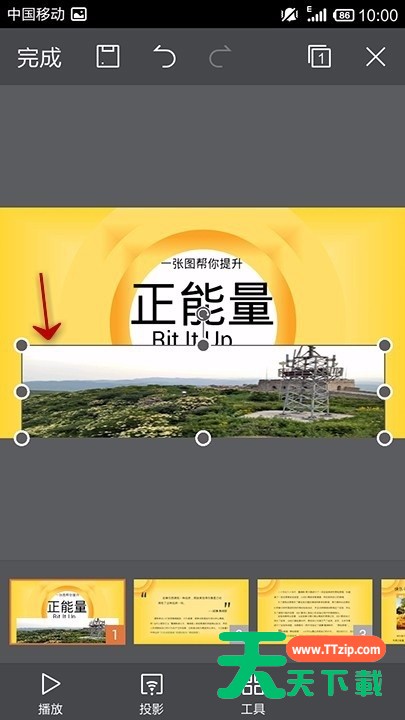
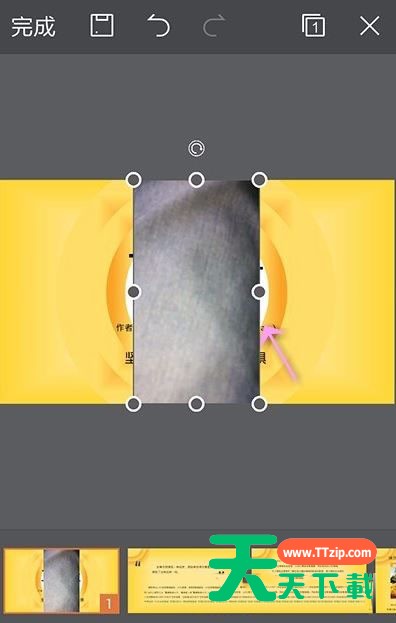
本教程简单讲解了WPS office APP PPT添加图片的操作流程,感兴趣的用户们可以看一看下文,希望能够帮助到大家。 WPS office APP PPT添加图片的操作流程 首先打开手机WPS office 打开PPT 点击“工具” 点击“插入” 点击“图片” 选择一张图片 图片插入到演搞,点击周围的点,进行大小方向等的调节 以上就是WPS……
更新时间:35分钟前 121 0
10个赞
今天分享WPS office APP PPT添加视频的图文教程,想要了解的可以看下文,相信对大家会有所帮助的。 WPS office APP PPT添加视频的图文教程 1.首先打开手机WPS office 2.打开PPT 3.点击“工具” 4.点击“插入” 5.点击“视频” 6.选择视频的来源 7.如果是已有的视频,直接选中确定就好。视频插入到幻灯片……
更新时间:12分钟前 141 0
7个赞
各位知道WPS office APP怎么查看PPT缩略图?如果不明白,那就去看下文讲解的WPS office APP查看PPT缩略图的操作方法,希望大家喜欢。 WPS office APP查看PPT缩略图的操作方法 首先打开手机WPS office 打开PPT 需要演搞左上角显示“编辑”两个字,这个时候就是没有编辑的状态 点击“工具” 点击“查看” ……
更新时间:4分钟前 99 0
1个赞
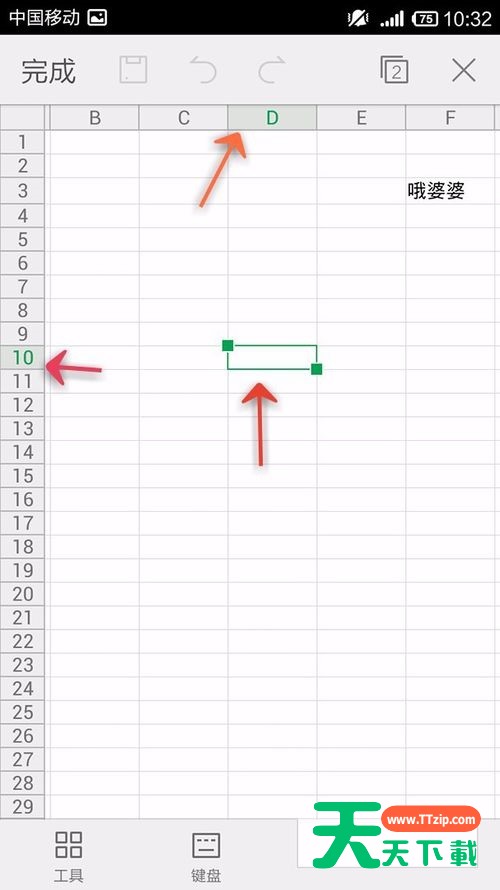
有些小伙伴们不知道WPS office APP怎么跳转单元格,所以今天就带来了WPS office APP跳转单元格的操作方法,一起去看看吧,相信对大家会有帮助。 WPS office APP跳转单元格的操作方法 首先打开手机WPS office 打开或新建表格 打开“工具” 点击'查看‘ 点击“跳转" 在如图位置输入单元格的坐标 如图,输入横向坐……
更新时间:25分钟前 137 0
7个赞
有很多伙伴不知道WPS office APP文档如何添加空白页,那么下面将讲解WPS office APP文档添加空白页的教程,相信是值得伙伴们学习的。 WPS office APP文档添加空白页的教程 打开手机WPS office 打开或新建文档 点击“工具” 向左拉动选项卡 点击“插入” 点击“空白页” 选择“纵向”或“横向” 最后点击完成,……
更新时间:7分钟前 133 0
6个赞
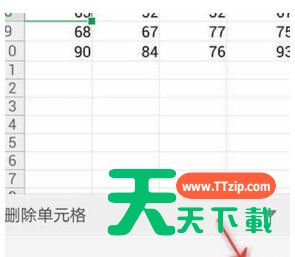
近期有小伙伴问WPS office APP表格怎么删除单元格?那么接下来就来介绍WPS office APP表格删除单元格的操作方法,一起去学习学习吧。 WPS office APP表格删除单元格的操作方法 首先我们打开手机WPS office 打开或新建表格 点击下方的”工具“ 点击”单元格“ 点击”删除单元格“ 选中一个需要删除的单元格 选择……
更新时间:38分钟前 132 0
2个赞