天天绿软 更新快、资源全,发现更多优质资源,就上天天绿软!

福昕PDF编辑器如何设置PDF文档朗读语速?福昕PDF编辑器设置PDF文档朗读语速的技巧

Tmd 更新时间: 44分钟前 分类: 其他教程 人气: (186) 0个评论

很多人办公的时候都会使用福昕PDF编辑器,那么你们知道福昕PDF编辑器如何设置PDF文档朗读语速吗?以下文章就为各位带来了福昕PDF编辑器设置PDF文档朗读语速的方法,让我们一同来下文看看吧。

福昕PDF编辑器如何设置PDF文档朗读语速?福昕PDF编辑器设置PDF文档朗读语速的方法

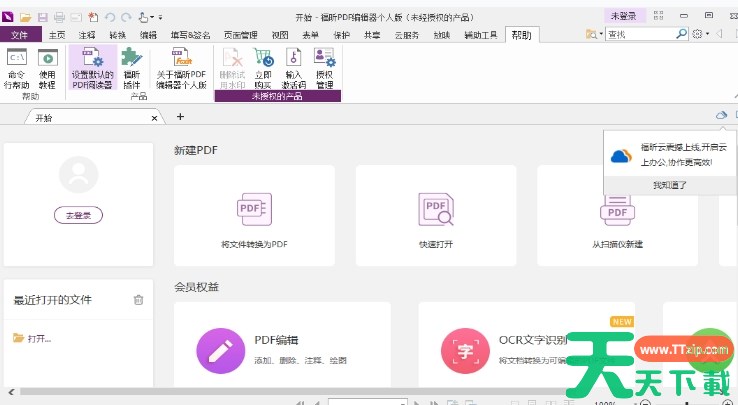
打开电脑桌面福昕PDF编辑器PDF软件, 福昕PDF编辑器, 福昕PDF编辑器下载, 福昕PDF编辑器使用教程, 福昕PDF编辑器操作方法, 设置PDF文档朗读语速

选择快速打开功能,选择要编辑的PDF文件PDF软件, 福昕PDF编辑器, 福昕PDF编辑器下载, 福昕PDF编辑器使用教程, 福昕PDF编辑器操作方法, 设置PDF文档朗读语速

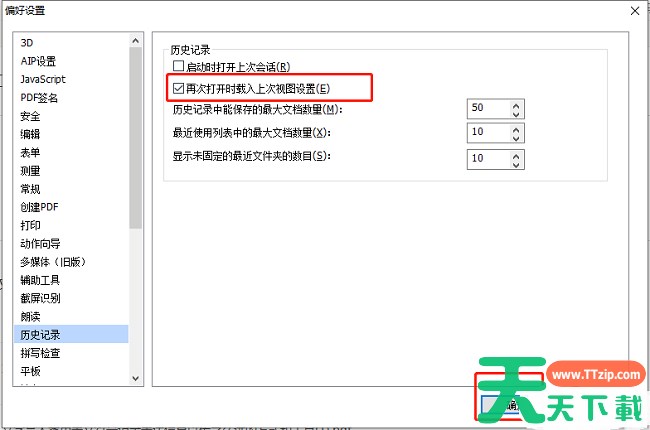
进入主页面选择朗读,这样就可以对PDF文档的内容进行朗读播报出来,同时也可以设置朗读的语速PDF软件, 福昕PDF编辑器, 福昕PDF编辑器下载, 福昕PDF编辑器使用教程, 福昕PDF编辑器操作方法, 设置PDF文档朗读语速

以上就是给各位朋友分享的福昕PDF编辑器设置PDF文档朗读语速的方法,更多精彩教程尽在天天绿软。@天天绿软
除特别注明外,本站所有文章均为 天天绿软 原创,转载请注明原文链接: 福昕PDF编辑器如何设置PDF文档朗读语速?福昕PDF编辑器设置PDF文档朗读语速的技巧
7