Everything是一款颠覆Windows文件搜索体验的效率工具。它通过创新的索引机制,能在您输入搜索词的瞬间呈现全盘结果,速度达到毫秒级别,彻底告别传统搜索的漫长等待。软件界面极致简洁,系统资源占用极低,却能让您在海量文件中实现“所搜即所得”的畅快体验。无论是遗忘已久的文档、散落各处的照片,还是特定的程序文件,Everything都能像魔法般立即为您定位,已成为全球数千万用户公认的必装神器。
接下来就让天天绿软Ttzip为大家解答一下Everything怎么批量修改文件名以及Everything批量修改文件名的方法吧!
第一步
在电脑上找到Everything软件图标,双击打开。
第二步
在搜索框中输入文件存储路径或名称关键词,以缩小搜索范围。
例如,若要重命名某个文件夹下的所有文件,可直接输入该文件夹路径;若要重命名所有包含特定关键词的文件,则输入该关键词。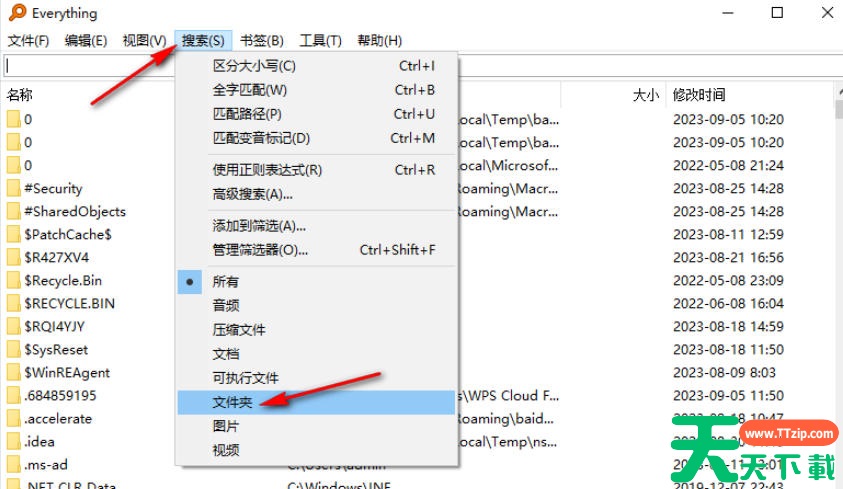
第三步
使用“Ctrl + A”快捷键一键选中搜索结果中的所有文件。若只需重命名部分文件,可按住“Ctrl”键,用鼠标单独选择需要重命名的文件。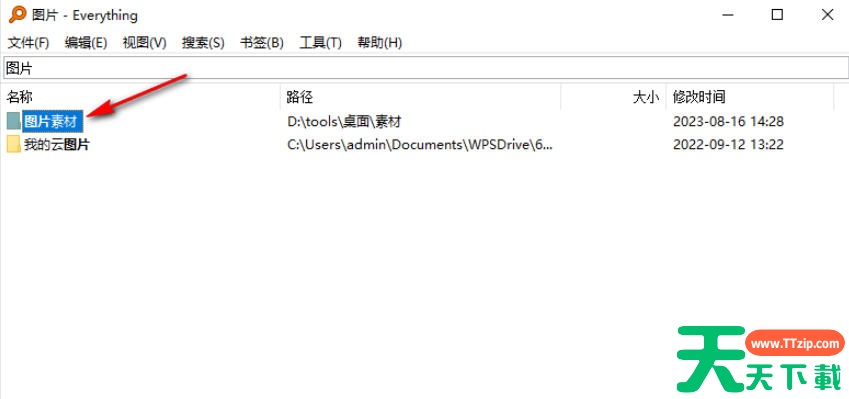
第四步
选中文件后,按下“F2”键,进入重命名模式。也可右键点击选中的文件,在弹出的菜单中选择“重命名”选项。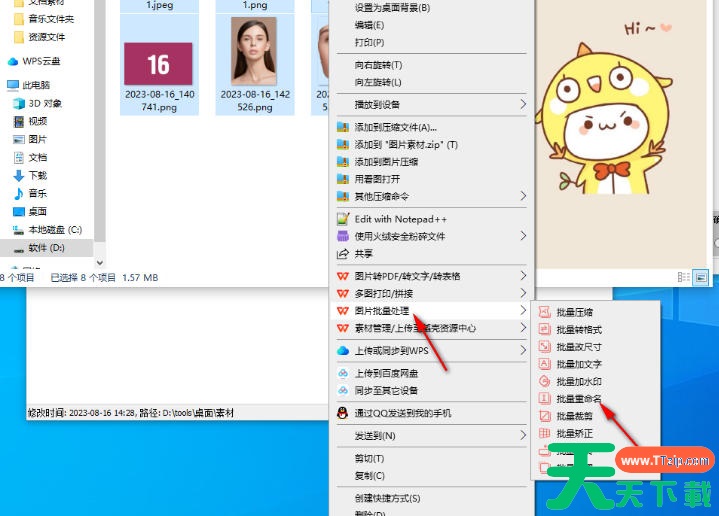
第五步
在“新文件名表达式”一栏中,直接输入新的文件名格式。
第六步
在“新文件名”一栏中,会实时更新更改后的效果预览。检查预览结果,确保新文件名符合预期。若需要重命名的文件并没有统一的命名规则,也可在预览中直接进行修改。
以上就是天天绿软Ttzip为您整理的下Everything怎么批量修改文件名以及Everything批量修改文件名的方法啦,希望能帮到您!