Everything 是由 voidtools 开发的一款运行于 Windows 系统的文件名搜索工具。它的核心魅力在于“极速”——与传统Windows自带的搜索功能相比,Everything几乎是在您输入字符的瞬间,就能从海量文件中精准定位到目标。这一切得益于其独特的索引技术,它并非搜索文件内容,而是直接扫描NTFS文件系统的USN日志,从而在毫秒级内建立并更新整个硬盘的文件名索引,占用资源却极小。无论是查找一份遗忘角落的文档、一个特定的程序文件,还是需要批量处理相同后缀的文件,Everything都能成为您提升效率的得力助手,被广泛誉为电脑必备的效率神器。接下来就让天天绿软Ttzip为大家解答一下Everything怎么设置成中文以及Everything设置成中文的方法吧!
第一步
双击桌面上的 Everything 快捷方式图标,或者在开始菜单中找到 Everything 并点击打开。
第二步
你会看到其默认的英文界面,界面上方有一排菜单选项。 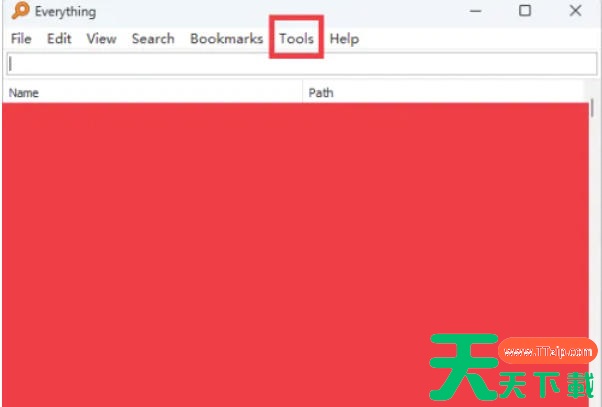
第三步
在软件界面顶部的菜单栏中,找到“Tools”选项。它通常位于菜单栏从左往右数比较靠前的位置,点击“Tools”,会弹出一个下拉菜单。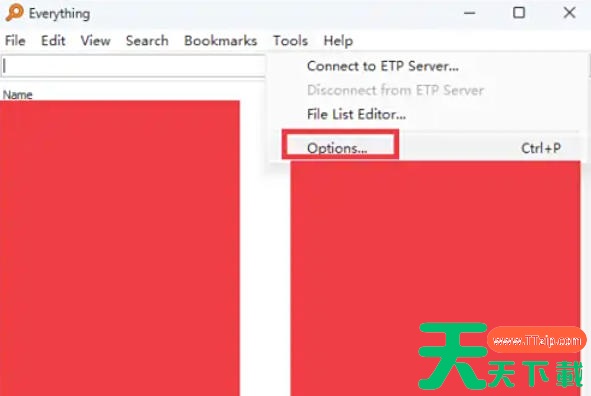
第四步
在Options设置窗口中,你会看到多个设置选项卡,如“General”、“Search”、“Results”等。点击“General”选项卡,这是通常包含语言设置的地方。在General选项卡中,向下滚动或查找,直到你看到“Language”或类似的选项。这通常是一个下拉菜单或选择框。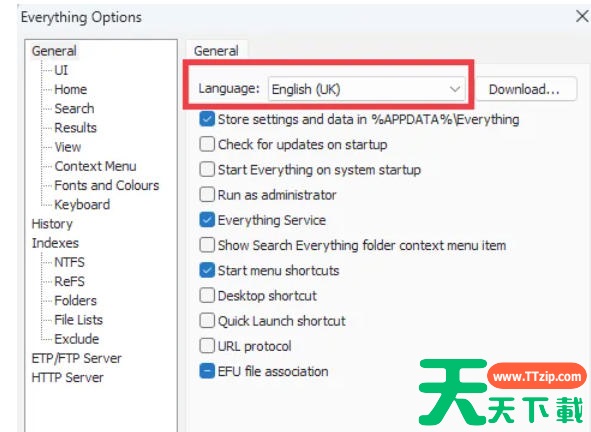
第五步
点击“Language”下拉菜单或选择框。在弹出的语言列表中,找到并选择“简体中文”或“Chinese (Simplified)”。这通常位于列表的较下方。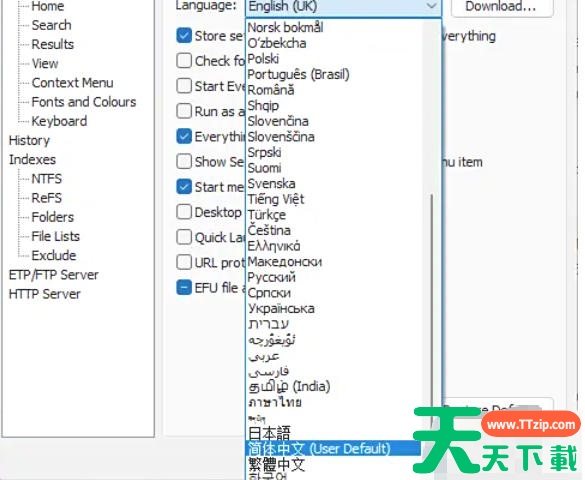
第六步
选择完简体中文后,点击设置窗口底部的“OK”或“Apply”按钮来应用更改。有些软件可能需要你点击“OK”来关闭设置窗口并保存更改。关闭Everything软件(如果它还没有自动关闭)。重新打开EveryThing软件。此时,你应该能看到软件的界面已经变成了中文。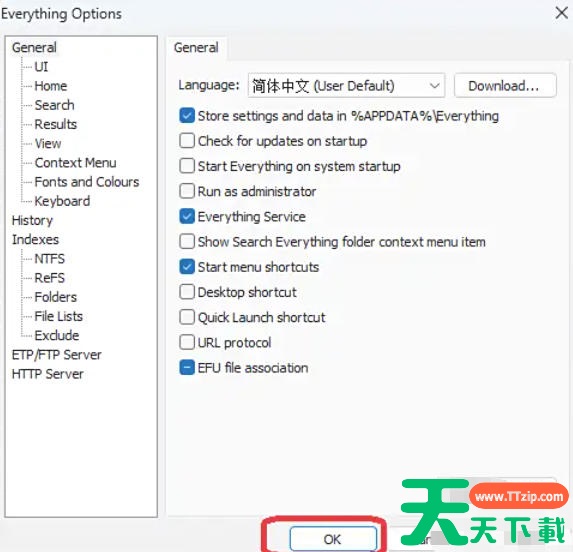
以上就是天天绿软Ttzip为您整理的EveryThing怎么设置成中文以及EveryThing设置成中文的方法啦,希望能帮到您!