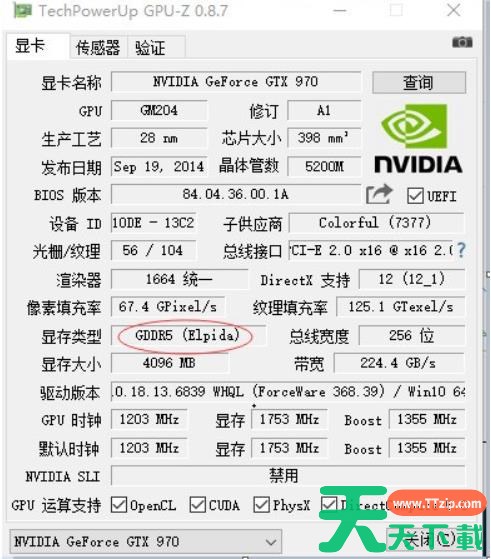
gpu-z是一款专业高效的显卡识别工具,凭借其轻巧的体积和精准的硬件检测能力,成为硬件爱好者必备的实用软件。它能准确显示GPU型号、架构工艺、核心规格等关键参数,并实时监测显卡运行频率、温度功耗及风扇转速等动态数据。该工具还提供BIOS备份、传感器日志等高级功能,无论是硬件评测、系统调试还是显卡真伪鉴别,都能提供专业可靠的技术支持。接下来就让天天绿软Ttzip为大家解答一下gpu-z怎么查看出厂日期以及gpu-z查看出厂日期的方法吧!
第一步
运行安装程序,按提示完成安装(默认选项即可)。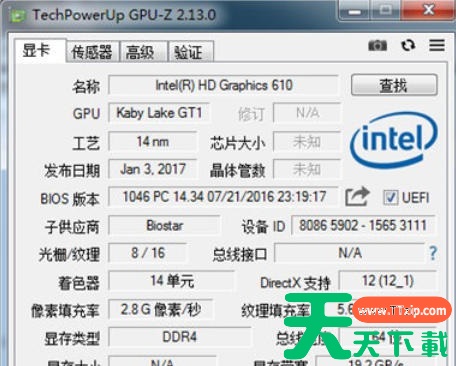
第二步
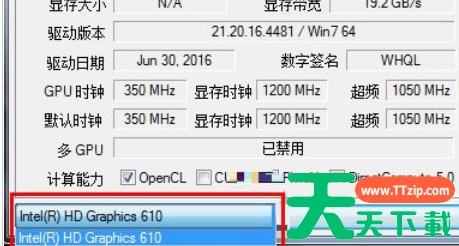
双击桌面图标或从开始菜单打开 gpu-z。主界面顶部会显示当前显卡型号(如 NVIDIA RTX 4060 Ti 或 AMD RX 7800 XT)。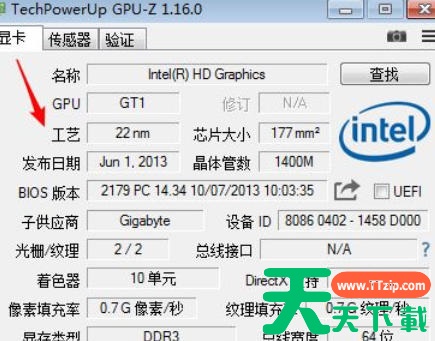
第三步
在 “显卡” 标签页(默认界面)中,找到 “Release Date”(发布日期)或 “制造日期” 字段。此日期通常即为显卡的出厂日期(格式为 月/日/年 或 年-月-日)。
第四步
切换至 “Advanced”(高级)标签页。找到 “BIOS Version” 或 “BIOS Date” 字段,记录显示的日期(如 2024/03/15)。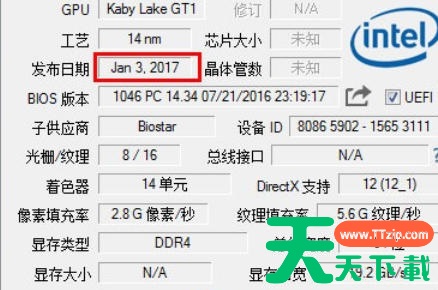
第五步
对比包装盒标签:如果保留显卡原包装盒,检查侧面或底部的标签,确认生产日期是否与 gpu-z 显示一致。