Microsoft Visual C++(简称 MSVC)是微软公司开发的一款集成开发环境(IDE)和编译器工具集,它的核心产品是 Visual Studio 集成开发环境,以及独立的 Visual C++ Redistributable 运行库。接下来就让天天绿软Ttzip为大家解答一下visualc怎么新建c语言文件以及visualc新建c语言文件的方法吧!
第一步
启动软件,点击“创建新项目”。
第二步
在搜索框输入“空项目”,选择 “空项目” 模板(避免使用 C++ 模板)。
第三步
点击“下一步”,输入项目名称(如 HelloC)和保存路径,点击“创建”。
第四步
右键“解决方案资源管理器”中的“源文件”文件夹,选择“添加”→“新建项”。在弹出窗口中,选择 “C++ 文件”(.cpp),但将文件名后缀改为 .c(如 main.c),确保编译器按 C 语言处理。点击“添加”。
第五步
在打开的 main.c 文件中输入 C 代码,例如:
#include <stdio.h>
int main() {
printf("Hello, C!n");
return 0;
}
第六步
按 F7 编译项目,或点击菜单栏“生成”→“生成解决方案”。按 Ctrl+F5 运行程序(不调试),或点击“调试”→“开始执行(不调试)”。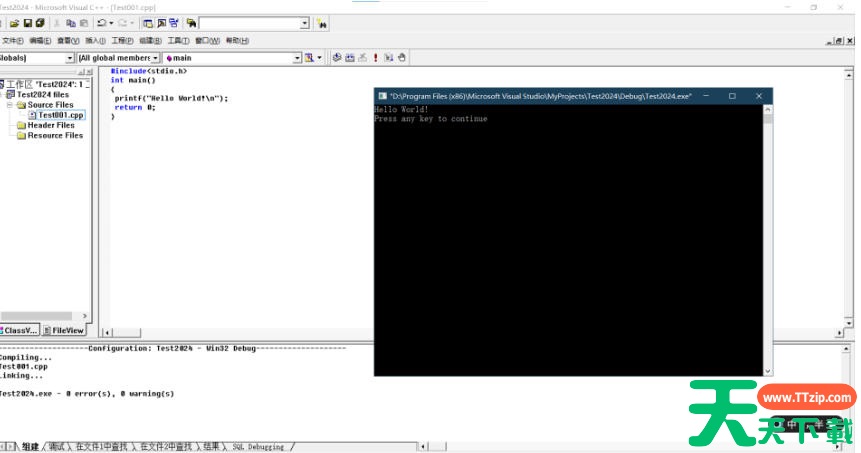
以上就是天天绿软Ttzip为您整理的visualc怎么新建c语言文件以及visualc新建c语言文件的方法啦,希望能帮到您!