Microsoft Visual C++(简称VC++)是微软推出的核心编程工具与运行环境。它包含两大组成部分:一是供程序员使用的集成开发环境(IDE),用于编写和编译C/C++代码;二是所有用户都可能需要的可再发行组件包。后者尤为重要,许多使用C/C++语言开发的软件(如热门游戏、办公和设计软件)在运行时都依赖这些组件包中的库文件。接下来就让天天绿软Ttzip为大家解答一下visualc怎么设置字体大小以及visualc设置字体大小的方法吧!
第一步
启动Visual C++开发工具,进入主界面。点击顶部菜单栏的 【工具】 → 【选项】(部分版本可能显示为“Options”或“设置”),弹出全局设置对话框。
第二步
在选项窗口的左侧或顶部导航栏中,找到 【格式】(Format)或 【文本编辑器】(Text Editor)相关分类(不同版本路径略有差异,如VS6.0通常直接显示“格式”选项卡)。若选项窗口右侧有垂直滚动条或分类树,需滚动查找 【字体】(Fonts)或 【显示】(Display)子菜单。
第三步
在“格式”或“文本编辑器”设置中,明确作用域:
若需全局修改所有编辑窗口(如源文件、头文件),选择 【所有编辑器】(All Editors)或 【默认】(Default)。
若仅修改特定窗口(如C++源码窗口),选择 【源】(Source)或 【C++ Source File】 分类。
第四步
在“字体”(Font)列表中选择喜欢的字体(如“Courier New”适合代码阅读)。在“大小”(Size)下拉框中选取数值(如10pt、12pt、14pt),或直接输入数值。可同步调整“字符集”(如ANSI、中文)和“颜色”(前景色/背景色)以增强可读性。
第五步
点击 【确定】 或 【应用】(Apply)保存设置。
第六步
返回代码编辑窗口,观察字体大小是否生效。若未立即生效,尝试关闭并重新打开源文件。
对比验证:新建或打开一个C++源文件(如.cpp),输入示例代码(如#include <iostream>),观察字体大小变化是否符合预期。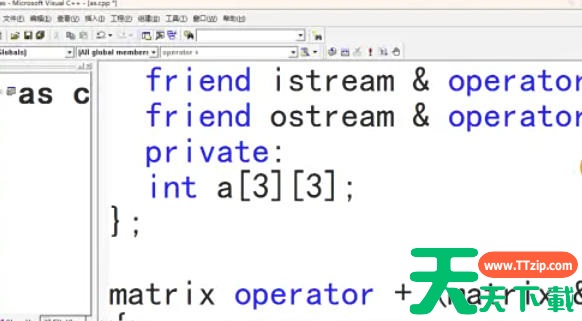
以上就是天天绿软Ttzip为您整理的visualc怎么设置字体大小以及visualc设置字体大小的方法啦,希望能帮到您!