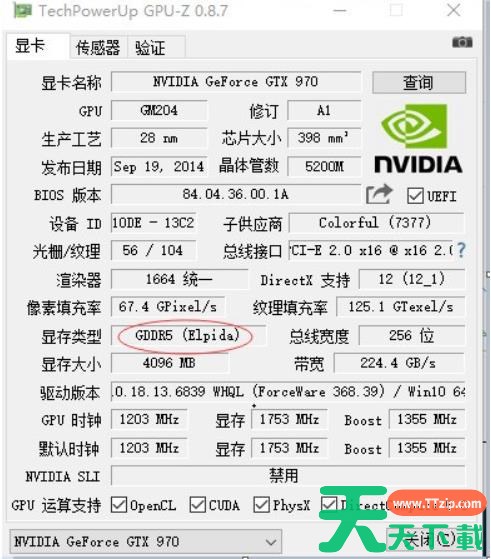
gpu-z是一款由TechPowerUp开发的轻量级专业显卡识别工具,其大小仅数MB,却能为用户提供关于显卡硬件的详尽信息。它能够精准检测GPU型号、架构、制程工艺、核心面积、光追单元等关键参数,并实时监控核心频率、显存频率、温度、功耗、负载及风扇转速等运行状态。该工具还支持高级功能如BIOS备份、显卡验证和传感器数据日志记录,是硬件爱好者、超频玩家和维修人员必备的诊断利器。接下来就让天天绿软Ttzip为大家解答一下gpu-z怎么查看显卡好坏以及gpu-z查看显卡好坏的方法吧!
第一步
打开 gpu-z,切换至 “显卡” 标签页。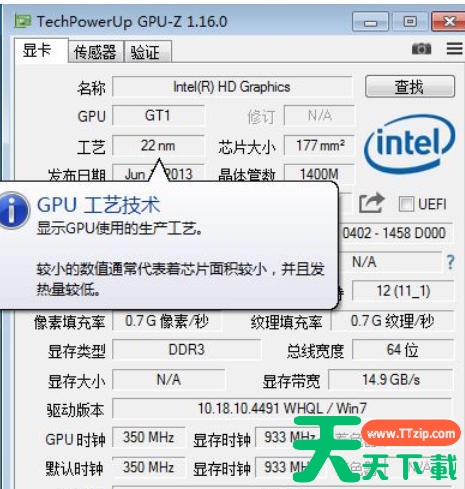
第二步
切换至 “传感器” 标签页,观察以下数据: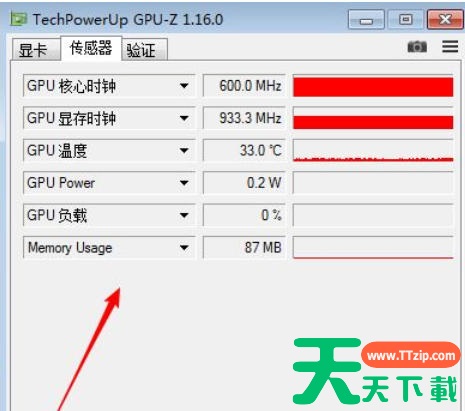
温度:
待机:<50℃。
满载:<90℃(高端卡<85℃)。
负载:游戏/渲染时持续接近100%可能过热或性能不足。
功耗:对比标称 TDP(如 RTX 4060 Ti 为 160W),过高需检查电源。
风扇转速:满载时应随温度上升(如从 20% 升至 60%)。
第三步
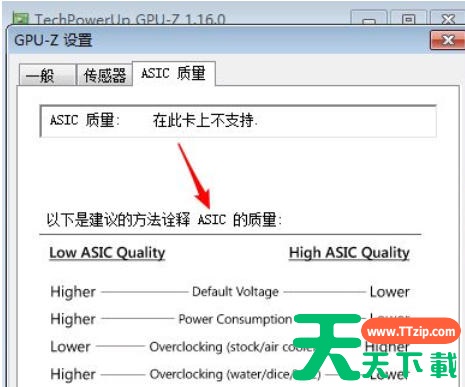
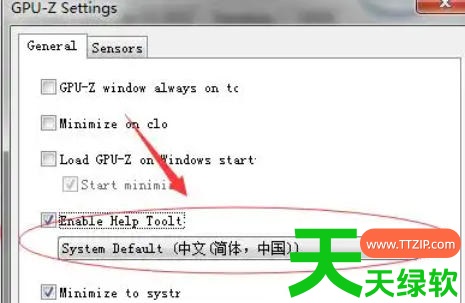
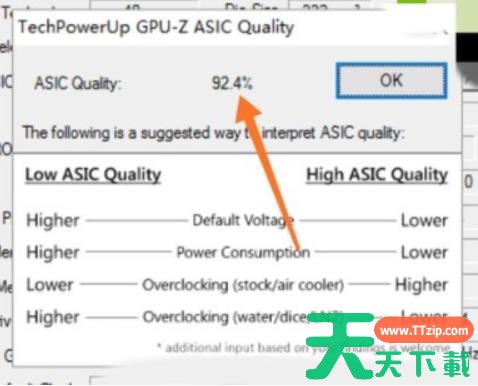
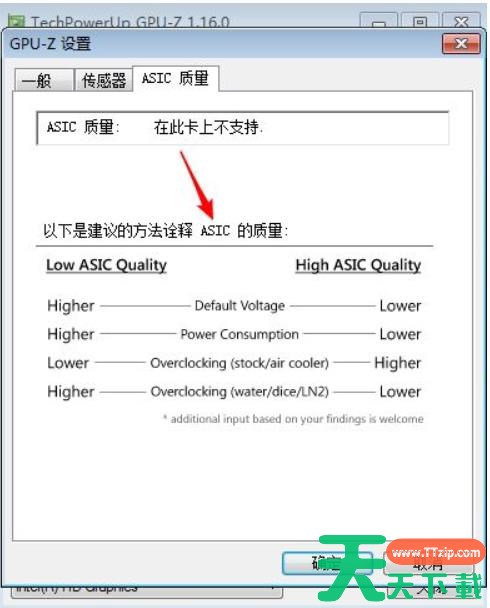
右键 gpu-z 标题栏 → 选择 “设置”。进入 “ASIC 质量” 选项(需显卡支持,如 NVIDIA 部分型号)。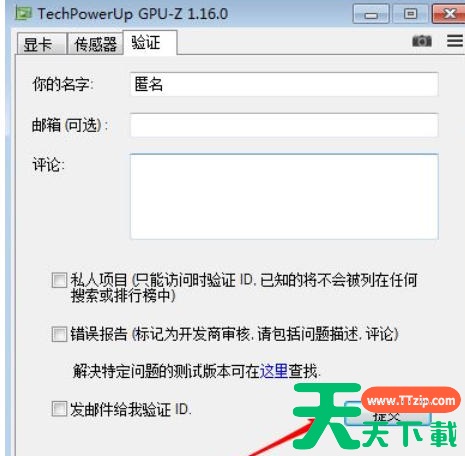
第四步
切换至 “验证” 标签页。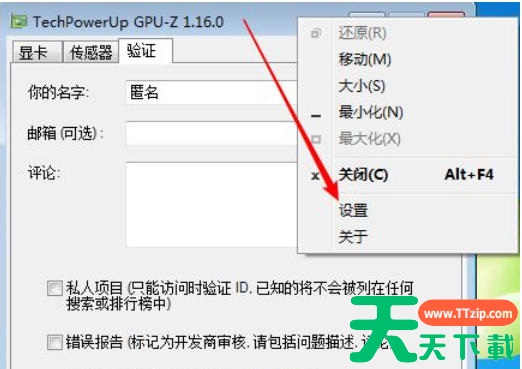
第五步
输入姓名、邮箱(可选)和评论,点击 “提交”。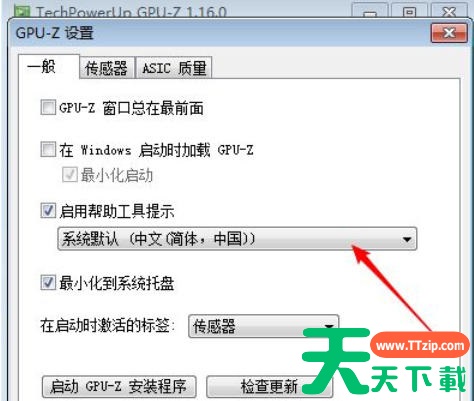
第六步
核对显卡型号、显存容量、频率是否与官方一致。若参数不符,可能为翻新卡或矿卡。