天天绿软 更新快、资源全,发现更多优质资源,就上天天绿软!

驱动精灵怎么开启驱动保护功能-驱动精灵开启驱动保护功能的方法

Tmd 更新时间: 40分钟前 分类: 其他教程 人气: (26) 0个评论

驱动精灵是一款专业的驱动管理软件,主要用于自动检测、下载和安装电脑硬件驱动程序,解决因驱动缺失或版本过旧导致的设备异常问题。它支持显卡、声卡、网卡等常见硬件,并提供驱动备份、还原和卸载功能,方便用户维护系统稳定性。软件还集成系统优化、垃圾清理等实用工具,界面简洁易用,适合各类用户群体。接下来就让天天绿软Ttzip为大家解答一下驱动精灵怎么开启驱动保护功能以及驱动精灵开启驱动保护功能的方法吧!

第一步

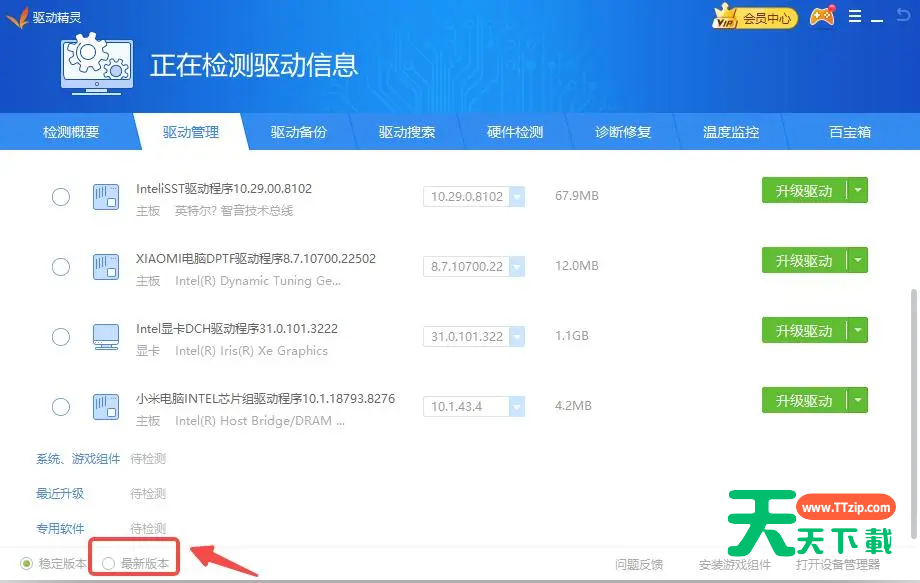
启动驱动精灵软件,进入其主界面。驱动精灵, 驱动精灵下载, 驱动精灵使用教程, 驱动精灵教程

第二步

在主界面中,找到并单击右上角的“主菜单”按钮。驱动精灵, 驱动精灵下载, 驱动精灵使用教程, 驱动精灵教程

第三步

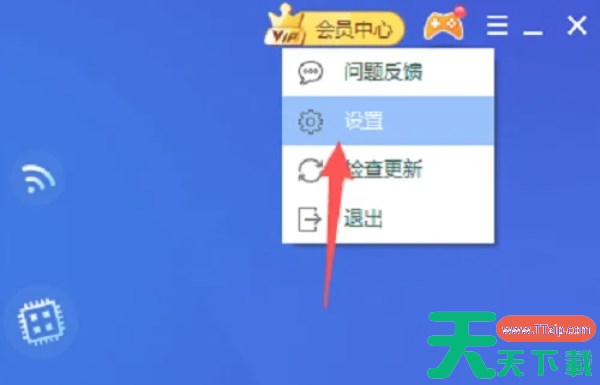
在下拉菜单中选择“设置”选项,进入设置页面。驱动精灵, 驱动精灵下载, 驱动精灵使用教程, 驱动精灵教程

第四步

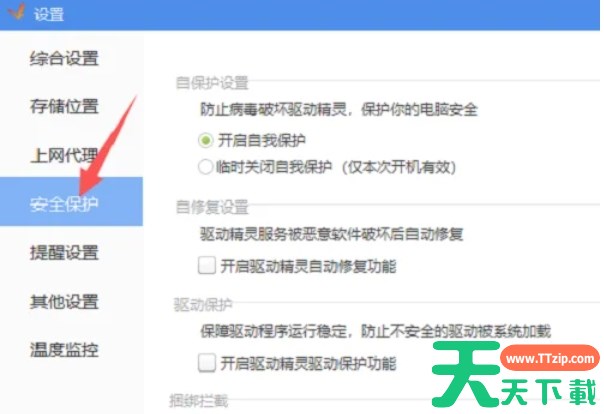
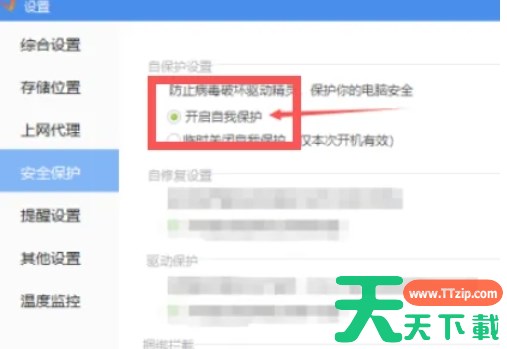
在设置页面左侧的导航栏中,找到并点击“安全保护”选项卡。驱动精灵, 驱动精灵下载, 驱动精灵使用教程, 驱动精灵教程

第五步

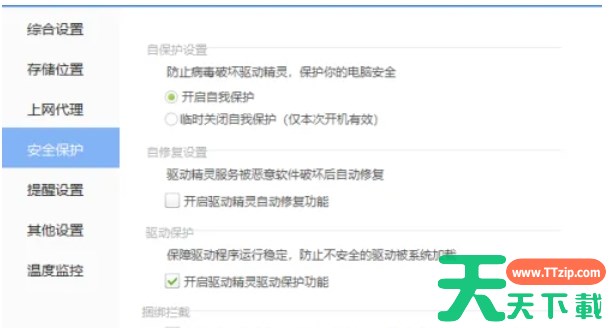
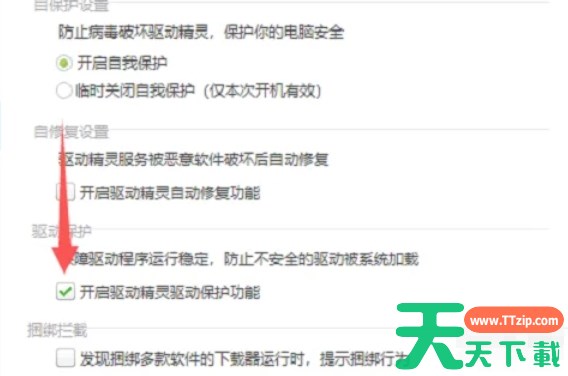
在右侧设置区域,找到“开启驱动精灵驱动保护功能”的复选框,并勾选该选项。驱动精灵, 驱动精灵下载, 驱动精灵使用教程, 驱动精灵教程
第六步

勾选完成后,单击页面下方的“确定”按钮,保存设置并退出设置页面。驱动精灵, 驱动精灵下载, 驱动精灵使用教程, 驱动精灵教程

以上就是天天绿软Ttzip为你整理的驱动精灵怎么开启驱动保护功能以及驱动精灵开启驱动保护功能的方法啦,希望能帮到您!

除特别注明外,本站所有文章均为 天天绿软 原创,转载请注明原文链接: 驱动精灵怎么开启驱动保护功能-驱动精灵开启驱动保护功能的方法
2