天天绿软 更新快、资源全,发现更多优质资源,就上天天绿软!

CrystalDiskInfo怎么设置温度类型-CrystalDiskInfo设置温度类型的方法

Tmd 更新时间: 4分钟前 分类: 其他教程 人气: (25) 0个评论

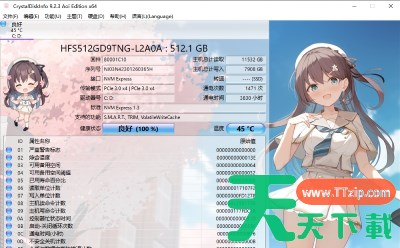
crystaldiskinfo是一款专业且免费的硬盘健康监控工具。它通过读取硬盘的S.M.A.R.T.(Self-Monitoring, Analysis and Reporting Technology)技术,为用户提供硬盘的详细信息和健康状态报告。该软件支持多种接口的硬盘,包括SATA、USB、NVMe等,并兼容多个品牌和型号的HDD和SSD。用户可以直观地查看硬盘的温度、转速、接口类型、读取/写入错误率等关键指标,以及硬盘的健康状态评估和风险预测。接下来就让天天绿软Ttzip为大家解答一下crystaldiskinfo怎么设置温度类型以及crystaldiskinfo设置温度类型的方法吧!

第一步

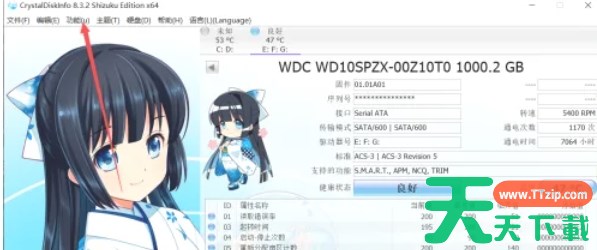
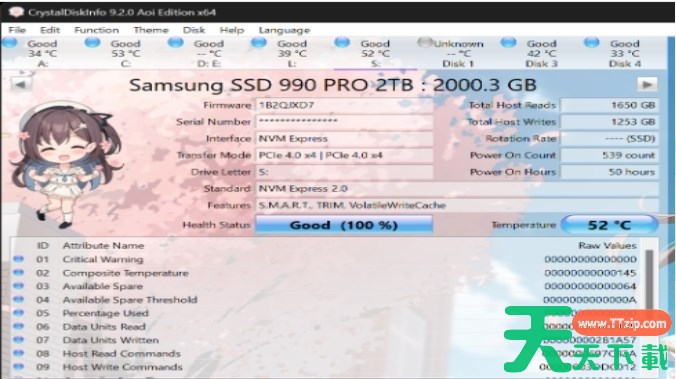
打开crystaldiskinfo软件。crystaldiskinfo, CrystalDiskInfo下载, CrystalDiskInfo使用教程, CrystalDiskInfo教程, 软件攻略
第二步

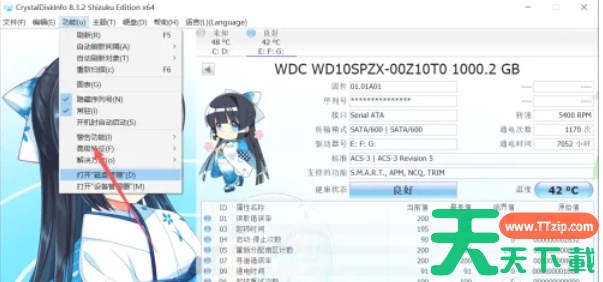
点击“功能”选项。crystaldiskinfo, CrystalDiskInfo下载, CrystalDiskInfo使用教程, CrystalDiskInfo教程, 软件攻略

第三步

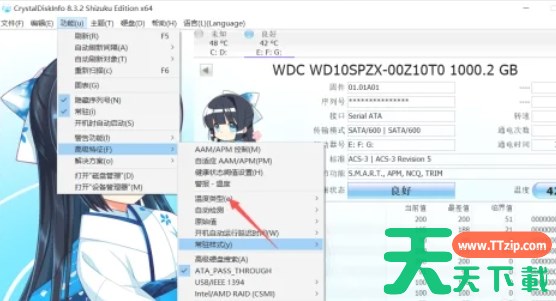
在弹出的下拉栏中,点击“高级特征”(或“高级设置”)。crystaldiskinfo, CrystalDiskInfo下载, CrystalDiskInfo使用教程, CrystalDiskInfo教程, 软件攻略

第四步

在弹出的右侧栏中,找到并点击“温度类型”。crystaldiskinfo, CrystalDiskInfo下载, CrystalDiskInfo使用教程, CrystalDiskInfo教程, 软件攻略

第五步

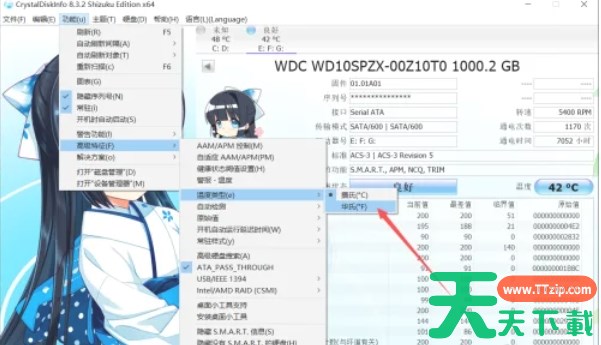
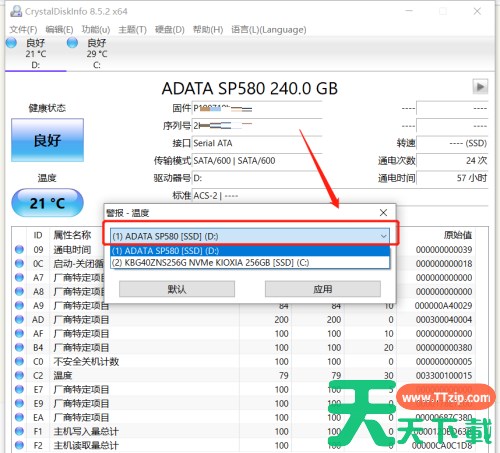
在弹出的选项中,选择所需的温度显示类型,如“摄氏”。crystaldiskinfo, CrystalDiskInfo下载, CrystalDiskInfo使用教程, CrystalDiskInfo教程, 软件攻略

以上就是天天绿软Ttzip为你整理的crystaldiskinfo怎么设置温度类型以及crystaldiskinfo设置温度类型的方法啦,希望能帮到您!
除特别注明外,本站所有文章均为 天天绿软 原创,转载请注明原文链接: CrystalDiskInfo怎么设置温度类型-CrystalDiskInfo设置温度类型的方法
3