天天绿软 更新快、资源全,发现更多优质资源,就上天天绿软!

CrystalDiskInfo怎么设置警告声音-CrystalDiskInfo设置警告声音的方法

Tmd 更新时间: 9分钟前 分类: 其他教程 人气: (32) 0个评论

crystaldiskinfo是一款支持多种接口的硬盘的软件,包括 SATA、USB、NVMe 等,并兼容多个品牌和型号的 HDD(机械硬盘)和 SSD(固态硬盘)。它拥有直观的图形用户界面,用户可以轻松浏览和查看硬盘状态,颜色编码的健康指示也便于快速识别硬盘状态。此外,该软件还支持多国语言,包括简体中文,方便不同地区的用户使用。接下来就让天天绿软Ttzip为大家解答一下crystaldiskinfo怎么设置警告声音以及crystaldiskinfo设置警告声音的方法吧!

第一步

双击桌面上的 crystaldiskinfo 图标,或在开始菜单中找到并启动该程序。crystaldiskinfo, CrystalDiskInfo下载, CrystalDiskInfo使用教程, CrystalDiskInfo教程, 软件攻略
第二步

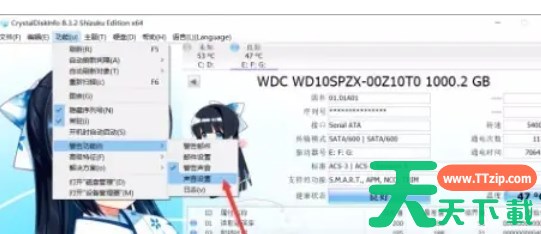
在软件主界面的顶部菜单栏中,找到并点击 ‌“功能”‌ 选项。crystaldiskinfo, CrystalDiskInfo下载, CrystalDiskInfo使用教程, CrystalDiskInfo教程, 软件攻略

第三步

在下拉菜单中,点击 ‌“警告功能”‌,进入警告相关设置页面。crystaldiskinfo, CrystalDiskInfo下载, CrystalDiskInfo使用教程, CrystalDiskInfo教程, 软件攻略

第四步

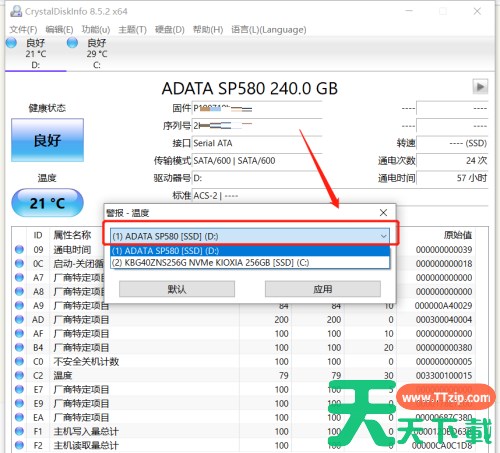
在“警告功能”页面中,找到并点击 ‌“声音设置”‌ 按钮(或类似选项,具体名称可能因版本而异)。crystaldiskinfo, CrystalDiskInfo下载, CrystalDiskInfo使用教程, CrystalDiskInfo教程, 软件攻略

第五步

‌勾选“启用声音警告”‌:确保该功能已开启,以便在硬盘状态异常时发出声音。crystaldiskinfo, CrystalDiskInfo下载, CrystalDiskInfo使用教程, CrystalDiskInfo教程, 软件攻略

第六步

根据需要,配置触发声音警告的具体条件,点击 ‌“确定”‌ 或 ‌“应用”‌ 按钮,保存声音警告配置。

以上就是天天绿软Ttzip为你整理的crystaldiskinfo怎么设置警告声音以及crystaldiskinfo设置警告声音的方法啦,希望能帮到您!
除特别注明外,本站所有文章均为 天天绿软 原创,转载请注明原文链接: CrystalDiskInfo怎么设置警告声音-CrystalDiskInfo设置警告声音的方法
8