Photoshop(PS)是 Adobe 公司推出的行业标杆级数字图像处理软件,以其像素级编辑与跨媒介创作自由为核心价值,深度覆盖平面设计、数字绘画、摄影后期、UI/UX 开发及影视合成等全领域。接下来就让天天绿软Ttzip为大家解答一下Photoshop怎么缩小选区以及Photoshop缩小选区的方法吧!
第一步
在Photoshop中,确保已经创建了一个选区(例如,使用矩形选框工具、套索工具或魔棒工具等)。点击菜单栏中的“选择”菜单,这将展开一个下拉菜单。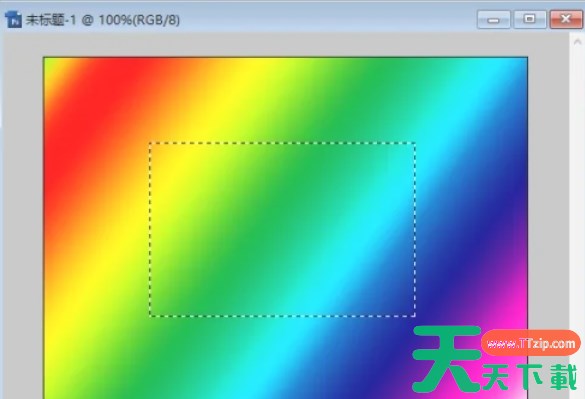
第二步
在下拉菜单中,将鼠标指针移动到“修改”选项上。“修改”选项会弹出一个二级菜单,显示多种修改选区的命令。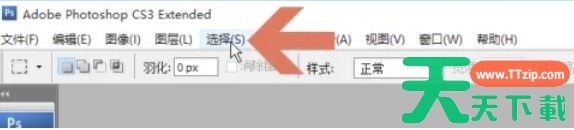
第三步
在二级菜单中,点击“收缩”选项。这将弹出一个对话框,允许您输入要缩小的像素值。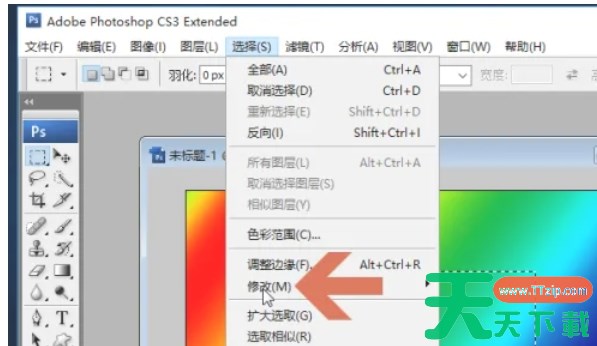
第四步
在弹出的“收缩选区”对话框中,找到输入框。输入您希望选区缩小的像素值。例如,如果您想将选区缩小5个像素,就输入“5”。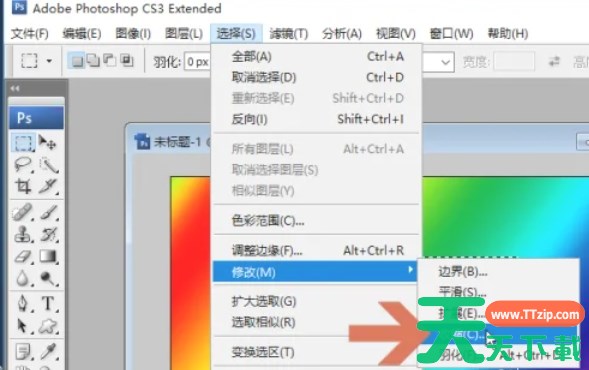
第五步
输入完像素值后,点击对话框中的“确定”按钮。Photoshop将根据您的设置缩小选区。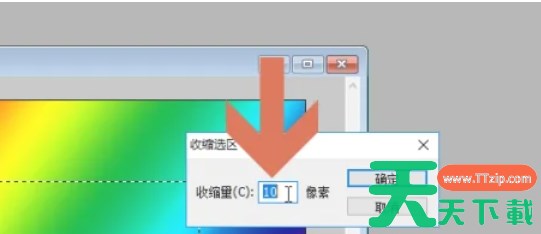
第六步
缩小选区后,您可以通过查看图像上的选区边框来验证结果。如果选区缩小得符合您的预期,那么您就可以继续进行下一步的编辑工作了。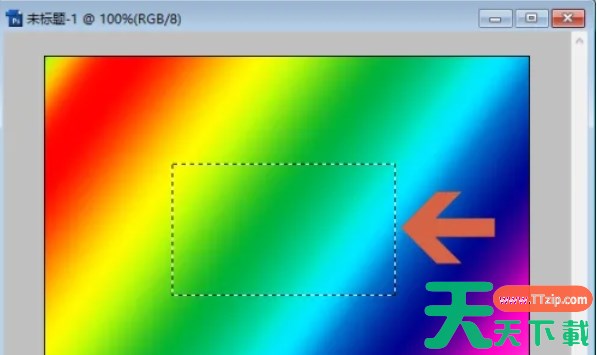
以上就是天天绿软Ttzip为你整理的Photoshop怎么缩小选区以及Photoshop缩小选区的方法啦,希望能帮到您!