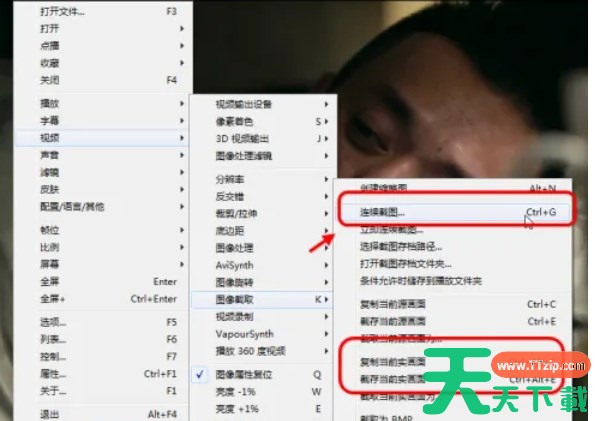
potplayer 是一款备受赞誉的视频播放器,以其强大的功能、卓越的使用体验和丰富的定制选项,赢得了众多用户的青睐。在播放高清视频时,potplayer 占用系统资源少,确保流畅播放体验,即使硬件配置较低的设备也能轻松应对。接下来就让天天绿软Ttzip为大家解答一下potplayer怎么逐帧播放视频以及potplayer逐帧播放视频的方法吧!
第一步
打开potplayer软件,点击界面下方的 “三”图标(菜单按钮)。在右侧弹出的菜单中,选择 “添加” 选项。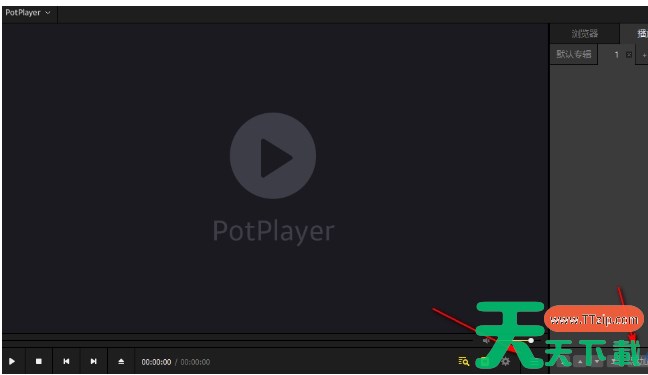
第二步
如果需要播放本地视频,点击 “添加文件”,进入文件夹选择目标视频并点击 “打开”。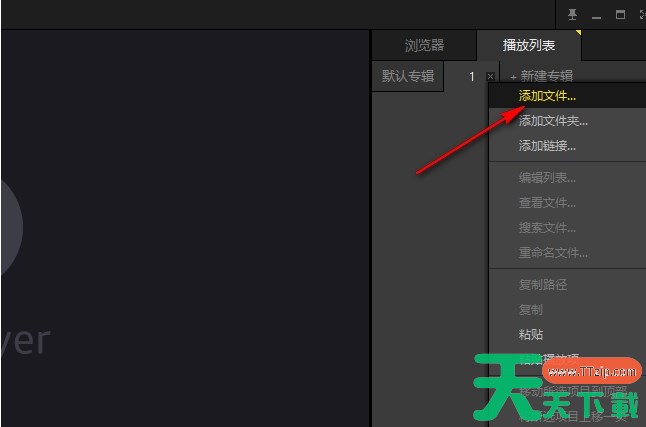
第三步
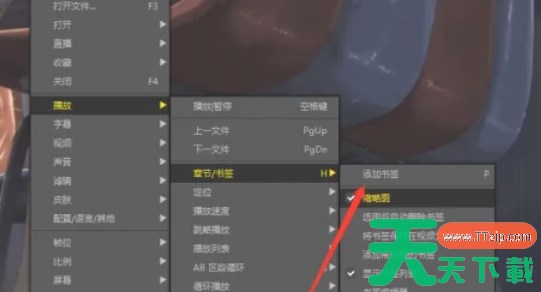
视频加载后,在播放列表中双击视频文件以开始播放。在视频播放界面,右键单击画面,选择 “播放” 选项。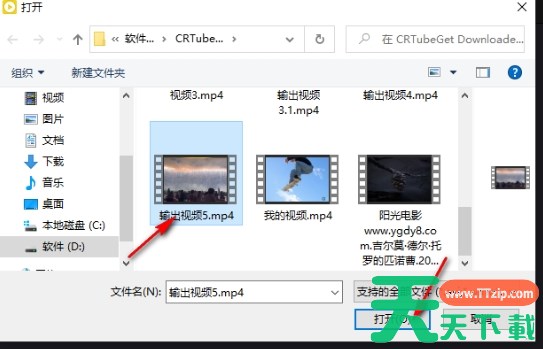
第四步
在“播放”子菜单中,找到并点击 “定位” 选项。在“定位”的子菜单中,会显示 “上一帧” 和 “下一帧” 功能。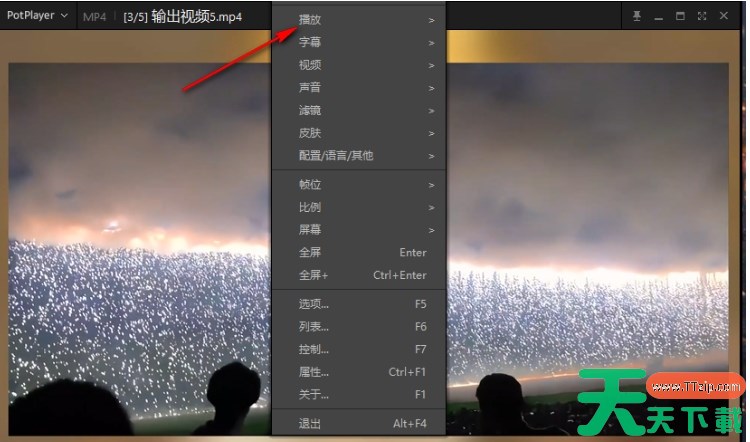
第五步
在视频播放过程中,直接按下 “D” 键可查看上一帧,按下 “F” 键可查看下一帧。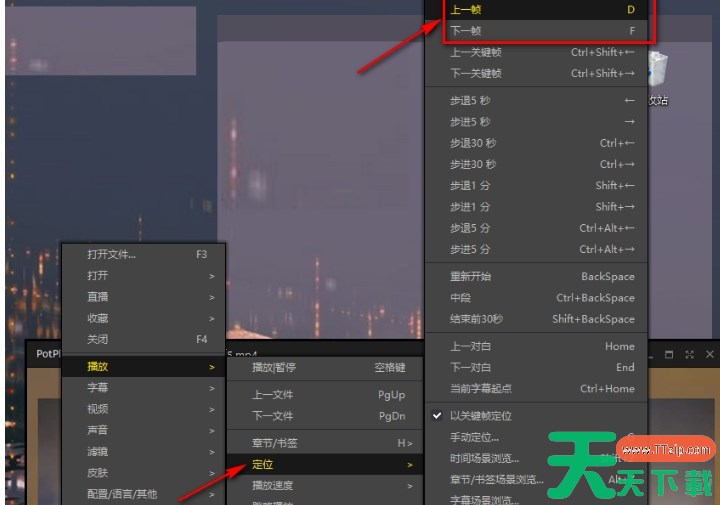
第六步
通过上述步骤,即可在potplayer中高效实现逐帧播放功能。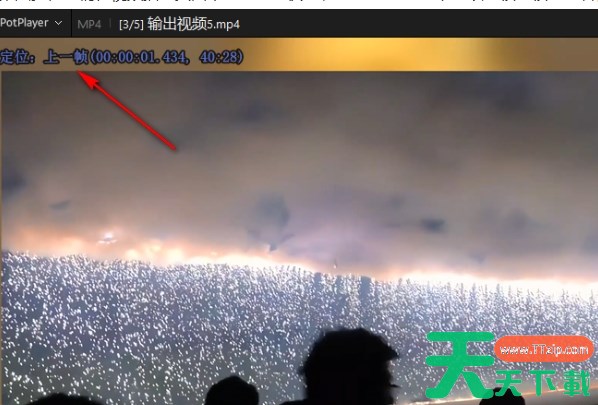
以上就是天天绿软Ttzip为你整理的potplayer怎么逐帧播放视频以及potplayer逐帧播放视频的方法啦,希望能帮到您!