potplayer是一款界面简洁无干扰,专注播放体验,无任何内置广告或弹窗的软件。提供丰富的皮肤、主题和布局选项,用户可根据喜好调整界面风格。支持自定义快捷键、播放列表管理、鼠标手势操作等,满足个性化需求。接下来就让天天绿软Ttzip为大家解答一下potplayer怎么设置截图以及potplayer设置截图的方法吧!
第一步
右键视频区域 → 选择 【选项】(或按 F5)。
第二步
在选项窗口中,点击左侧 【热键】 → 【添加】。在 【新建热键功能菜单】 中,选择 【视频】→【图片截取】。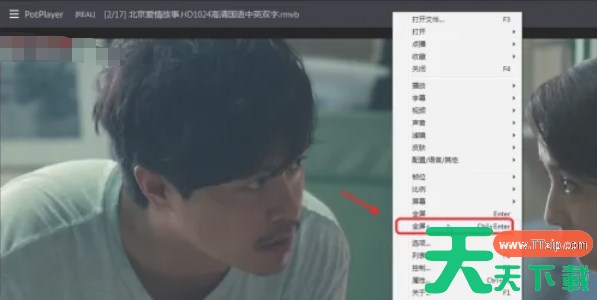
第三步
点击需要绑定的截图功能(如“截图当前画面”)。按下自定义快捷键(如 Ctrl+Shift+S),点击 【确定】 保存。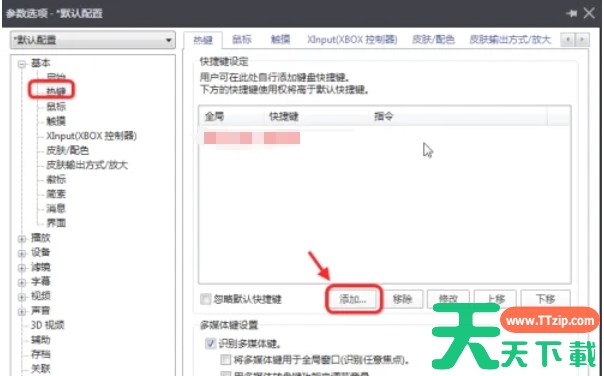
第四步
右键视频区域 → 选择 【选项】 → 【存档】。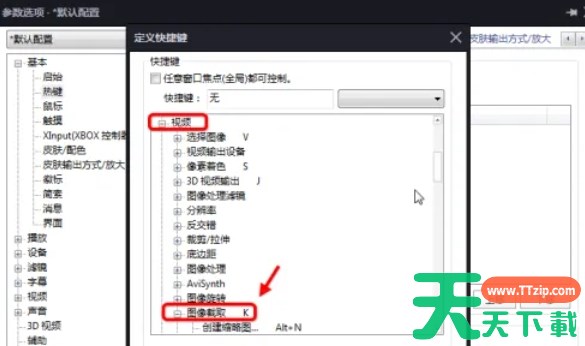
第五步
点击 【采集类图片保存路径】 → 旁边的 【浏览】 按钮。
第六步
选择目标文件夹(如桌面、指定文件夹),点击 【确定】。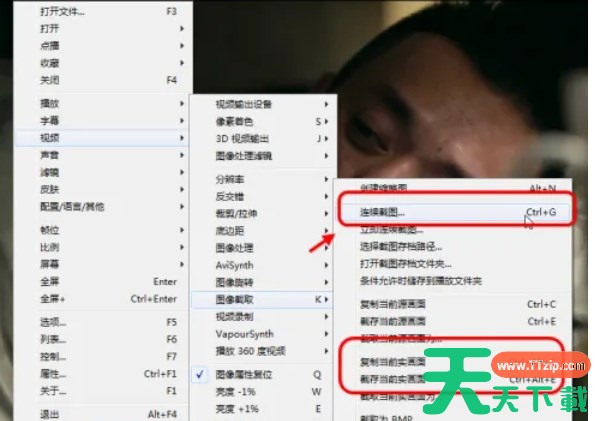
以上就是天天绿软Ttzip为你整理的potplayer怎么设置截图以及potplayer设置截图的方法啦,希望能帮到您!