天天绿软 更新快、资源全,发现更多优质资源,就上天天绿软!

Edge浏览器如何关闭自动登录-Edge浏览器关闭自动登录的方法

Tmd 更新时间: 13分钟前 分类: 其他教程 人气: (36) 0个评论

Edge浏览器是一款支持Windows 7至Windows 11等多个操作系统版本,这意味着无论用户使用的是哪个版本的Windows系统,都可以享受到Edge带来的便捷和高效。Edge还支持跨平台同步功能,用户可以在不同的设备和操作系统上无缝切换,并保持一致的浏览体验。接下来就让天天绿软Ttzip为大家解答一下Edge浏览器如何关闭自动登录以及Edge浏览器关闭自动登录的方法吧!

第一步

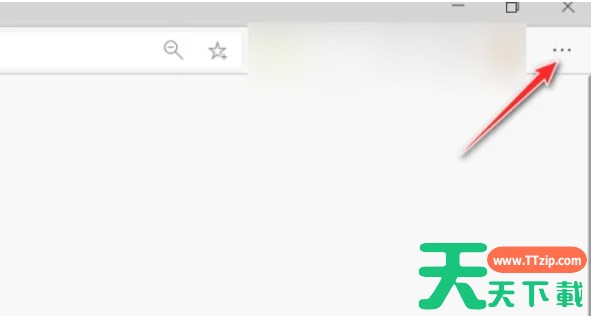
Edge浏览器的右上角,找到一个由三个点组成的图标,点击它。Edge浏览器, Microsoft Edge浏览器, Microsoft Edge浏览器下载, Microsoft Edge浏览器使用教程, Microsoft Edge浏览器教程

第二步

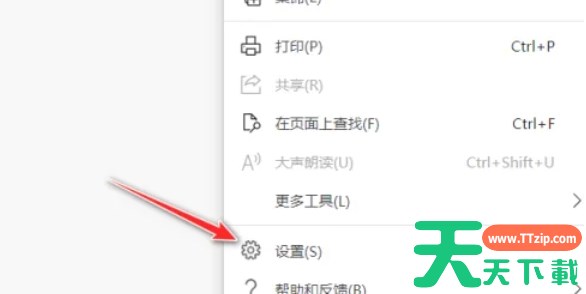
在弹出的下拉菜单中,选择“设置”选项。在弹出的下拉菜单中,选择“设置”选项。Edge浏览器, Microsoft Edge浏览器, Microsoft Edge浏览器下载, Microsoft Edge浏览器使用教程, Microsoft Edge浏览器教程
第三步

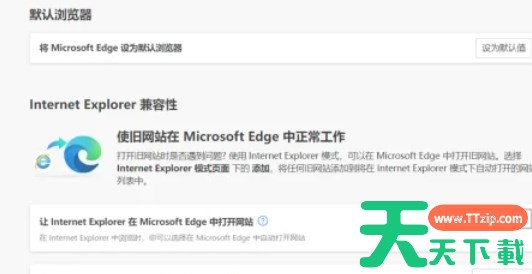
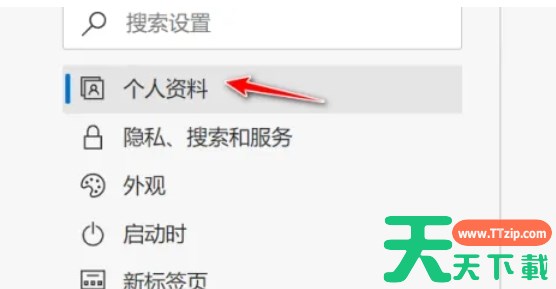
Edge浏览器的设置页面中,找到并点击左侧菜单中的“个人资料”或类似选项。Edge浏览器, Microsoft Edge浏览器, Microsoft Edge浏览器下载, Microsoft Edge浏览器使用教程, Microsoft Edge浏览器教程

第四步

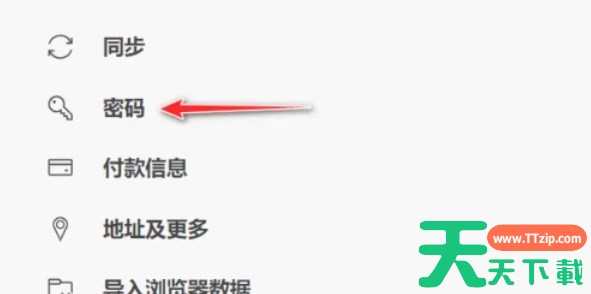
在“个人资料”页面中,找到并点击“密码”选项。这里可能会显示您已保存的所有密码和自动登录的帐户信息。Edge浏览器, Microsoft Edge浏览器, Microsoft Edge浏览器下载, Microsoft Edge浏览器使用教程, Microsoft Edge浏览器教程
第五步

在“密码”页面中,找到与自动登录相关的设置。这通常是一个开关或按钮,标记为“自动登录”或类似名称。点击这个开关或按钮以关闭自动登录功能。如果您看到的是“管理自动登录”按钮,请点击它。在弹出的窗口中,取消勾选所有已登录的帐户,并点击“确定”以保存更改。Edge浏览器, Microsoft Edge浏览器, Microsoft Edge浏览器下载, Microsoft Edge浏览器使用教程, Microsoft Edge浏览器教程
第六步

关闭设置页面后,Edge浏览器将不再自动登录您之前保存的帐户。每次访问需要登录的网站时,您都需要手动输入账号和密码。Edge浏览器, Microsoft Edge浏览器, Microsoft Edge浏览器下载, Microsoft Edge浏览器使用教程, Microsoft Edge浏览器教程

以上就是天天绿软Ttzip为你整理的Edge浏览器如何关闭自动登录以及Edge浏览器关闭自动登录的方法啦,希望能帮到您!

除特别注明外,本站所有文章均为 天天绿软 原创,转载请注明原文链接: Edge浏览器如何关闭自动登录-Edge浏览器关闭自动登录的方法
7