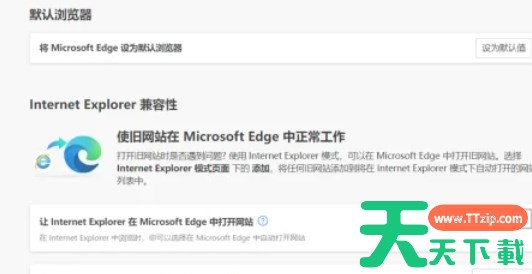
Microsoft Edge是一款功能强大、安全可靠的网页浏览器。它不仅继承了IE浏览器的优点,还在安全性、兼容性、同步功能等方面进行了全面升级。无论是对于个人用户还是企业用户来说,Edge都是一个值得推荐的选择。接下来就让天天绿软Ttzip为大家解答一下Edge浏览器如何清理缓存以及Edge浏览器清理缓存的方法吧!
第一步
双击Edge图标以启动浏览器。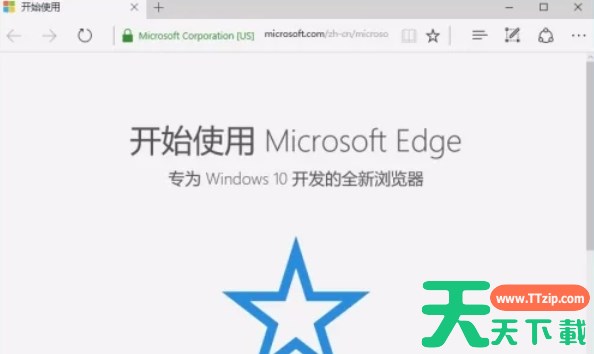
第二步
单击浏览器右上角的三个点(通常称为“更多操作”或“设置”图标)。
第三步
在下拉菜单中选择“设置”选项。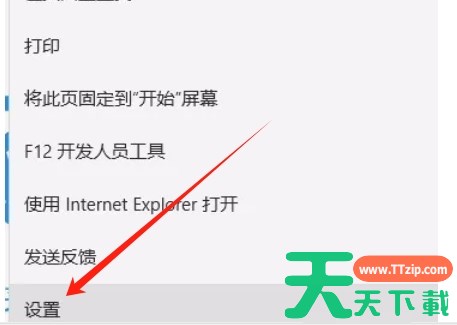
第四步
在设置页面的右侧,找到并点击“隐私、搜索和服务”选项。然后,向下滑动到“清除浏览数据”部分,点击“选择要清除的内容”。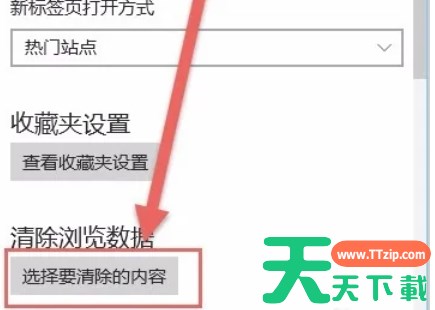
第五步
在弹出的窗口中,勾选“缓存的图像和文件”选项。根据需要,你也可以选择清除其他类型的浏览数据,如历史记录、Cookie等。
第六步
选择好要清除的数据类型后,点击“清除”按钮(某些版本中可能标记为“立即清除”或“清除现在”)。等待片刻,缓存数据将被清理完毕。