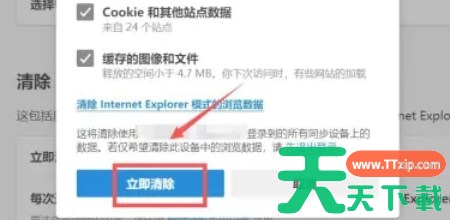
Edge是一款作为IE浏览器的“继承者”,Edge在安全性方面进行了全面升级的浏览器。它采用了更先进的威胁检测和防御机制,能够更有效地过滤和拦截网页上的恶意内容。Edge还提供了诸如智能屏幕保护、隐私模式等安全功能,确保用户在浏览网页时的隐私和数据安全。接下来就让天天绿软Ttzip为大家解答一下Edge浏览器如何数据同步以及Edge浏览器数据同步的方法吧!
第一步
单击浏览器右上角的三点按钮(通常被称为“设置及其他”按钮)。在下拉菜单中,单击“设置”选项。
第二步
在设置页面中,找到并点击左侧栏的“个人资料”选项。
第三步
在个人资料页面的右侧,找到并点击“同步”选项。在同步设置页面,您可以选择要同步的数据类型,如收藏夹、设置、地址、密码、历史记录、打开的标签页、扩展名等。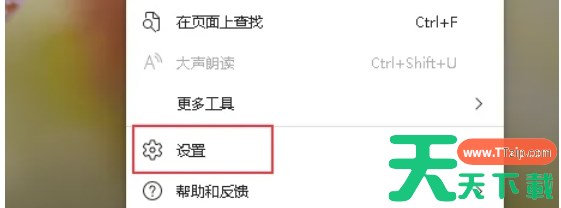
第四步
如果尚未登录微软账号,系统会提示您登录。请确保使用您希望同步数据的微软账号登录。登录后,Edge浏览器会自动开始同步您选择的数据类型到云端。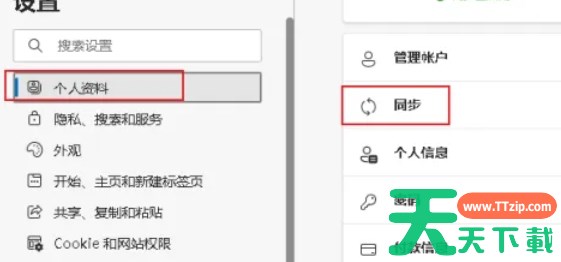
第五步
在同步设置页面,您可以随时打开或关闭特定数据类型的同步。
如果您想从云端下载数据并覆盖本地数据,请确保在登录新设备或浏览器时断网,并退出以前账号的登录(但这一操作需要谨慎,因为它可能会导致本地数据的丢失)。
如果想从云端下载并与本地数据合并,只需直接联网登录即可。Edge浏览器默认会自动同步并合并本地和云端的数据。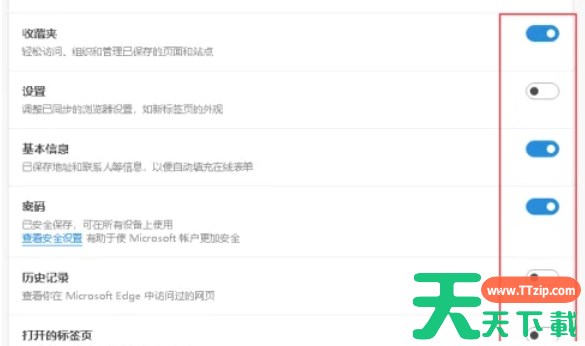
第六步
一旦设置了同步功能并登录了微软账号,您的Edge浏览器数据就会在所有登录了该账号的设备上同步。这意味着您可以在任何设备上访问您的收藏夹、历史记录、密码等,无需手动迁移或复制。