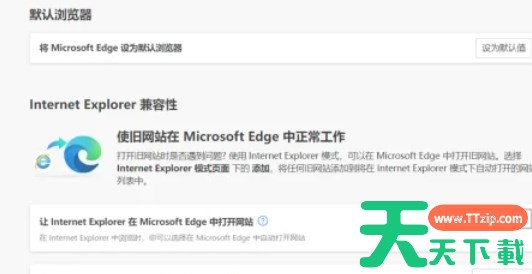
Microsoft Edge是一款值得关注的网页浏览器,Microsoft Edge 采用了与Google Chrome相同的Chromium开源浏览器内核。这意味着Edge能够兼容大多数Chrome的扩展和插件,为用户提供丰富的选择和便利。Chromium内核以其出色的性能和稳定性而闻名,这使得Edge在浏览网页时能够保持流畅和高效。接下来就让天天绿软Ttzip为大家解答一下Edge浏览器如何打开资源管理器以及Edge浏览器打开资源管理器的方法吧!
第一步
首先,确保您的Microsoft Edge浏览器已经打开。如果尚未打开,请双击Edge的快捷方式或在开始菜单中搜索并启动它。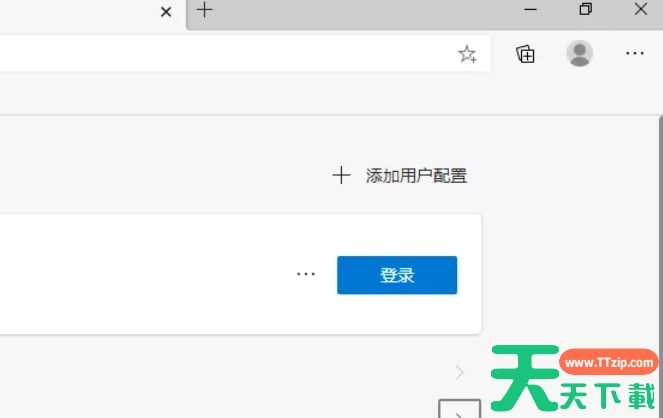
第二步
在Edge浏览器的右上角,寻找一个由三个点(...)组成的按钮,这通常被称为“设置及其他”按钮。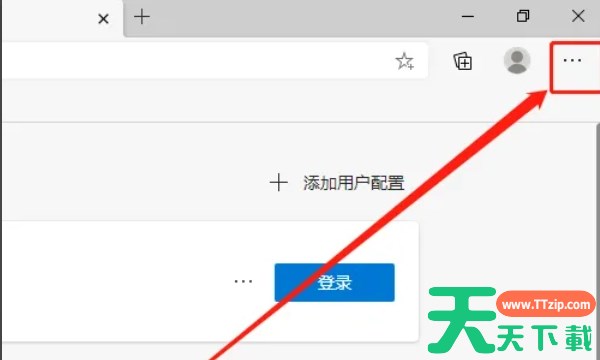
第三步
点击上述的三个点按钮后,会弹出一个下拉菜单。在这个菜单中,向下滚动或查找并点击“更多工具”选项。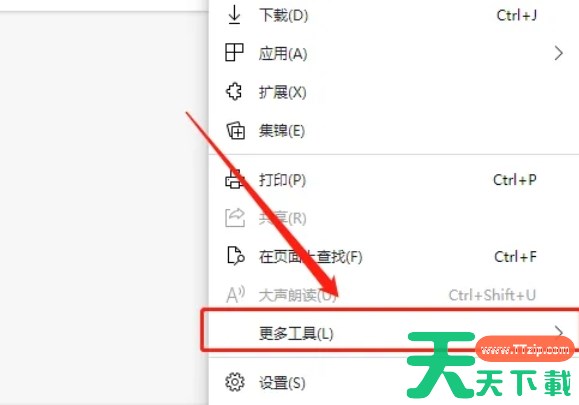
第四步
在“更多工具”子菜单中,您会看到“浏览器任务管理器”的选项。点击它。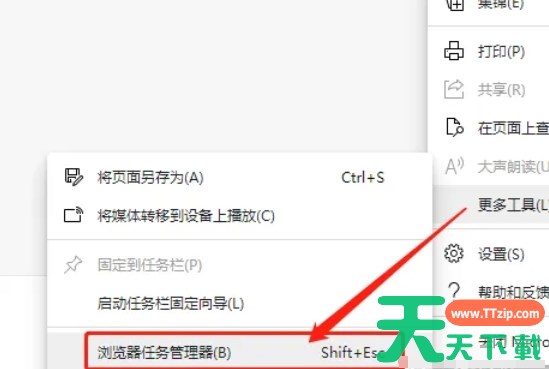
第五步
此时,Edge浏览器的任务管理器窗口将会弹出。在这个窗口中,您可以查看当前Edge浏览器打开的各个标签页、扩展程序以及它们各自占用的资源(如CPU、内存等)。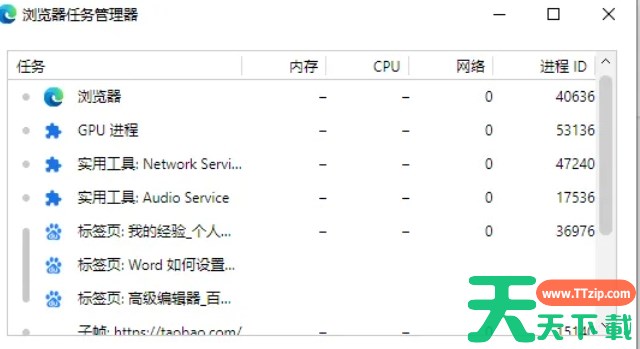
以上就是天天绿软Ttzip为你整理的Edge浏览器如何打开资源管理器以及Edge浏览器打开资源管理器的方法啦,希望能帮到您!