天天绿软 更新快、资源全,发现更多实用工具,就上天天绿软软件站!

2345看图王怎么启用截图快捷键?-2345看图王启用截图快捷键的方法

Tmd 更新时间: 28分钟前 分类: 其他教程 人气: (26) 0个评论

2345看图王是一款超好用的看图软件,那么2345看图王怎么启用截图快捷键2345看图王启用截图快捷键的方法?下面就让天天绿软Ttzip给大家解答下吧!2345看图王怎么启用截图快捷键?-2345看图王启用截图快捷键的方法

2345看图王怎么启用截图快捷键

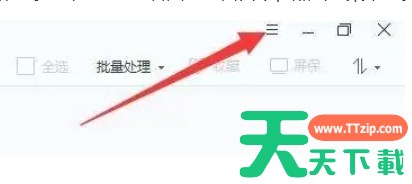
1、在2345看图王的右上角,找到并点击三条横线的菜单按钮。2345看图王怎么启用截图快捷键?-2345看图王启用截图快捷键的方法

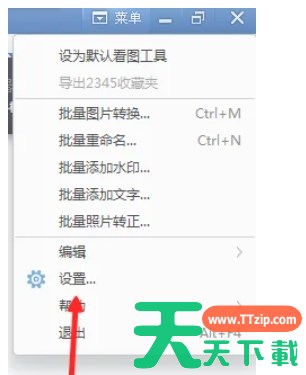
2、在弹出的下拉菜单中,选择“设置”选项。2345看图王怎么启用截图快捷键?-2345看图王启用截图快捷键的方法

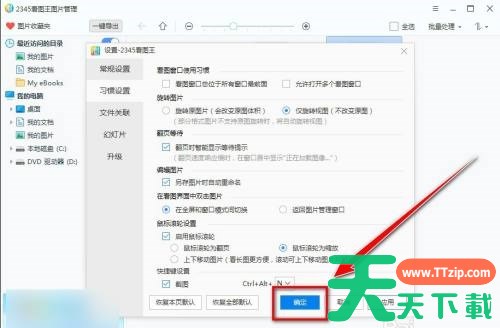
3、在设置界面中,左侧通常会有多个选项,找到并点击“习惯设置”。2345看图王怎么启用截图快捷键?-2345看图王启用截图快捷键的方法

4、在“习惯设置”窗口中,将“截图”勾选上,然后,更改快捷键键盘组合,如:ctrl+Alt+A。2345看图王怎么启用截图快捷键?-2345看图王启用截图快捷键的方法

以上就是天天绿软Ttzip为您整理的2345看图王怎么启用截图快捷键2345看图王启用截图快捷键的方法啦,希望能帮到您。

除特别注明外,本站所有文章均为 天天绿软 原创,转载请注明原文链接: 2345看图王怎么启用截图快捷键?-2345看图王启用截图快捷键的方法
1人喜欢