天天绿软 更新快、资源全,发现更多优质资源,就上天天绿软!

realtek怎么设置电脑声卡音效-realtek设置电脑声卡音效的方法

Tmd 更新时间: 57分钟前 分类: 其他教程 人气: (29) 0个评论

realtek 高清音频管理器是一款通过算法降低环境噪音和回声,提升语音通话清晰度。调整麦克风输入音量,避免声音过小或失真。支持24-bit/192kHz无损音频播放,还原音乐细节。兼容5.1/7.1声道系统,适配家庭影院配置。接下来就让天天绿软Ttzip为大家解答一下realtek怎么设置电脑声卡音效以及realtek设置电脑声卡音效的方法吧!

第一步

点击电脑桌面左下角的“开始”菜单。在弹出的菜单中选择“控制面板”选项。realtek, Realtek 高清音频管理器Realtek HD audio, Realtek 高清音频管理器Realtek HD audio下载, Realtek 高清音频管理器Realtek HD audio使用教程, Realtek 高清音频管理器Realtek HD audio教程
第二步

在控制面板界面中,将查看方式更改为“大图标”或“类别”(视控制面板布局而定),以便更容易找到相关选项。找到并点击“realtek高清晰音频管理器”或类似的名称。realtek, Realtek 高清音频管理器Realtek HD audio, Realtek 高清音频管理器Realtek HD audio下载, Realtek 高清音频管理器Realtek HD audio使用教程, Realtek 高清音频管理器Realtek HD audio教程

第三步

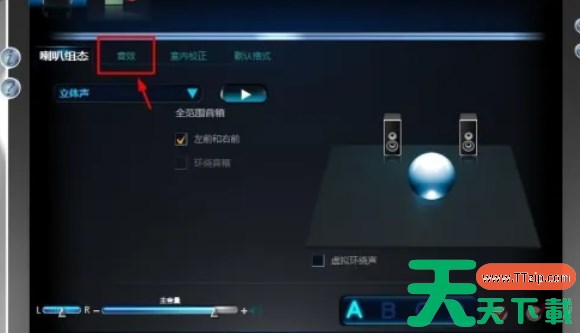
realtek高清晰音频管理器的界面中,找到并点击标题栏或侧边栏中的“音效”选项。realtek, Realtek 高清音频管理器Realtek HD audio, Realtek 高清音频管理器Realtek HD audio下载, Realtek 高清音频管理器Realtek HD audio使用教程, Realtek 高清音频管理器Realtek HD audio教程

第四步

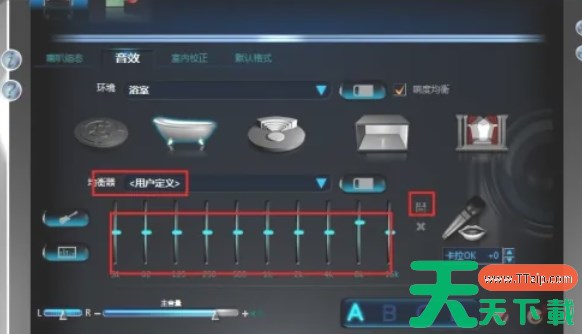
在音效设置界面中,首先看到的是“环境”选项。点击“环境”旁边的下拉列表,会弹出多个环境选项,如“浴室”、“礼堂”、“现场”等。选择您喜欢的环境音效,以改善音频体验。realtek, Realtek 高清音频管理器Realtek HD audio, Realtek 高清音频管理器Realtek HD audio下载, Realtek 高清音频管理器Realtek HD audio使用教程, Realtek 高清音频管理器Realtek HD audio教程

第五步

接下来是均衡器的设置。点击均衡器旁边的下拉列表,会弹出多个预设好的均衡器选项,如“摇滚”、“流行”、“古典”等。选择一个预设的均衡器选项,或者点击“自定义”来手动调节各个频率的高低。realtek, Realtek 高清音频管理器Realtek HD audio, Realtek 高清音频管理器Realtek HD audio下载, Realtek 高清音频管理器Realtek HD audio使用教程, Realtek 高清音频管理器Realtek HD audio教程
第六步

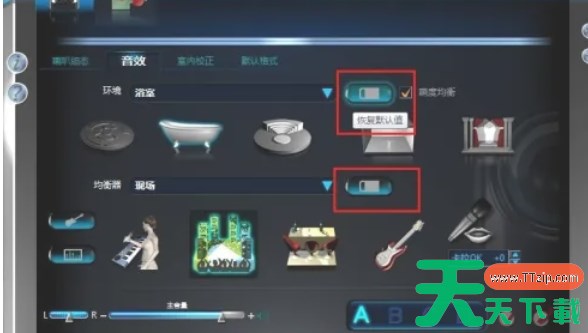
除了使用下拉列表外,您还可以直接在realtek高清晰音频管理器的界面中点击对应的图标来设置音效。点击图标后,列表中的文字说明会相应变化,使设置更加直观。在调节完音效后,不要忘记点击旁边的保存图标来保存您的设置。
    realtek, Realtek 高清音频管理器Realtek HD audio, Realtek 高清音频管理器Realtek HD audio下载, Realtek 高清音频管理器Realtek HD audio使用教程, Realtek 高清音频管理器Realtek HD audio教程

以上就是天天绿软Ttzip为你整理的realtek怎么设置电脑声卡音效以及realtek设置电脑声卡音效的方法啦,希望能帮到您!

除特别注明外,本站所有文章均为 天天绿软 原创,转载请注明原文链接: realtek怎么设置电脑声卡音效-realtek设置电脑声卡音效的方法
6