天天绿软 更新快、资源全,发现更多优质资源,就上天天绿软!

IE10怎么设置下载位置-IE10设置下载位置的方法

Tmd 更新时间: 7分钟前 分类: 其他教程 人气: (27) 0个评论

ie10是一款开始支持HTML5标准,包括新的语义标签(如<header>、<footer>、<article>等)、表单控件、音频视频元素等的浏览器。这使得开发者能够创建更加符合现代网页标准的网站和应用。HTML5的支持使得ie10在网页技术方面更加先进,推动了网页从传统的文档展示向更加丰富的应用平台转变。例如,开发者可以使用HTML5的音频视频元素来嵌入多媒体内容,或者使用Canvas元素来绘制图形和动画。接下来就让天天绿软Ttzip为大家解答一下ie10怎么设置下载位置以及ie10设置下载位置的方法吧!

第一步

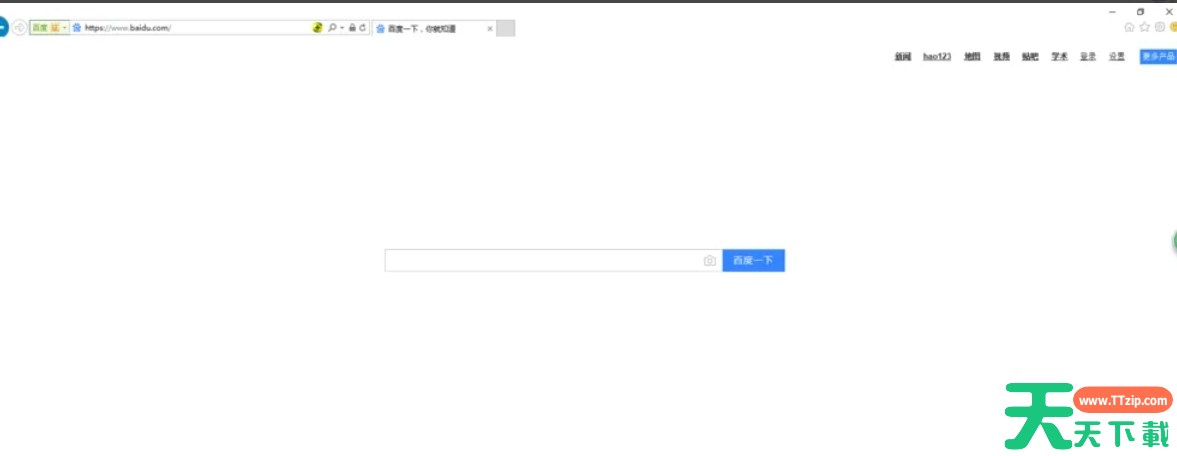
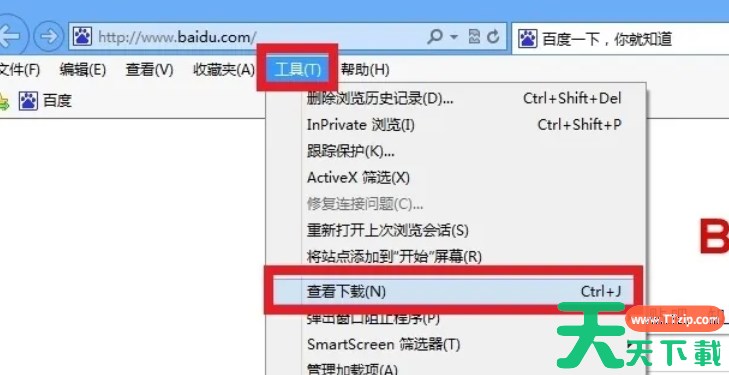
在打开的ie10浏览器中,单击菜单栏上的“工具”选项。在下拉菜单中,选择“查看下载”选项。这将打开“查看下载”窗口,显示已下载文件的列表。ie10, IE10(Internet Explorer 10), IE10(Internet Explorer 10)下载, IE10(Internet Explorer 10)使用教程, IE10(Internet Explorer 10)教程
第二步

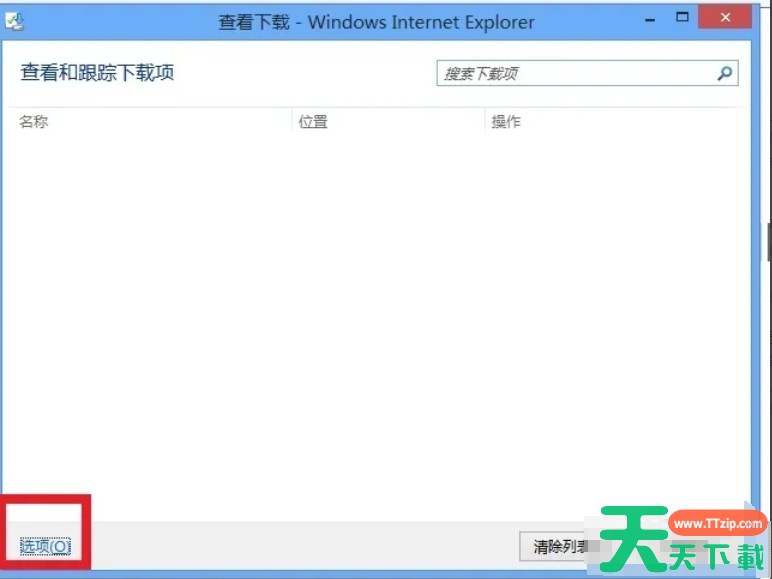
在“查看下载”窗口中,找到并点击“选项”按钮。这将打开“下载选项”窗口,您可以在其中查看和修改下载设置。ie10, IE10(Internet Explorer 10), IE10(Internet Explorer 10)下载, IE10(Internet Explorer 10)使用教程, IE10(Internet Explorer 10)教程
第三步

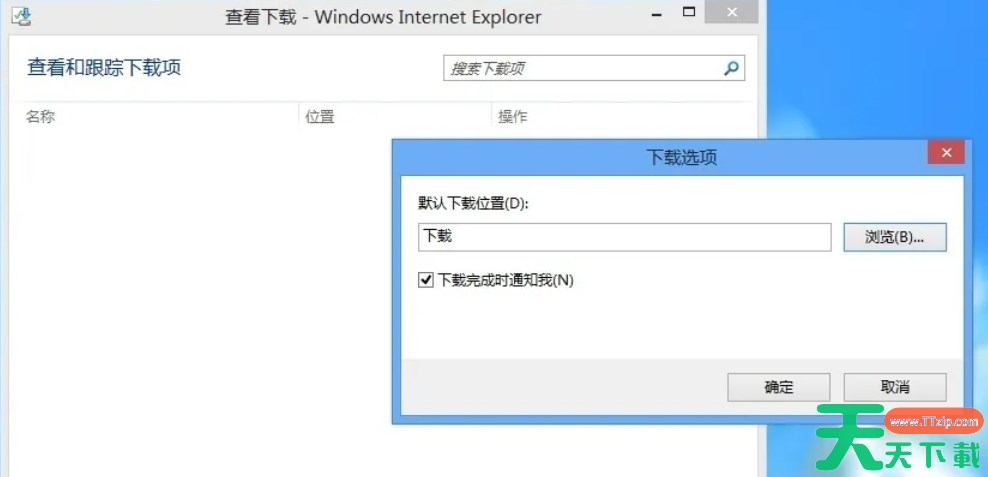
在“下载选项”窗口中,您可以看到默认的下载位置。单击“浏览”按钮,将弹出一个文件选择对话框。ie10, IE10(Internet Explorer 10), IE10(Internet Explorer 10)下载, IE10(Internet Explorer 10)使用教程, IE10(Internet Explorer 10)教程
第四步

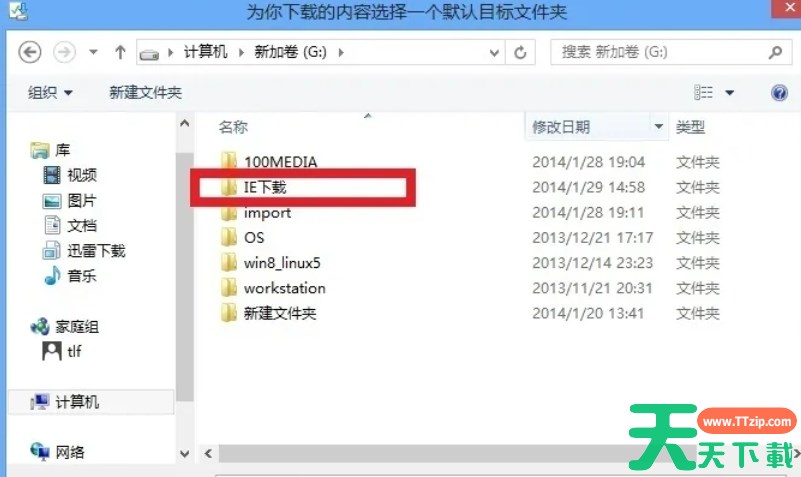
在文件选择对话框中,选择一个您希望存放下载内容的文件夹。ie10, IE10(Internet Explorer 10), IE10(Internet Explorer 10)下载, IE10(Internet Explorer 10)使用教程, IE10(Internet Explorer 10)教程

第五步

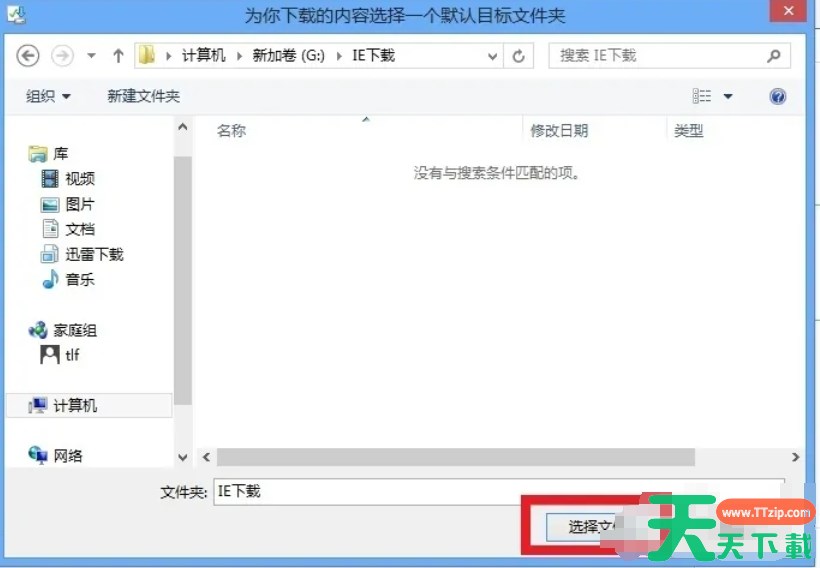
单击“选择文件夹”按钮,确认您的选择。ie10, IE10(Internet Explorer 10), IE10(Internet Explorer 10)下载, IE10(Internet Explorer 10)使用教程, IE10(Internet Explorer 10)教程

第六步

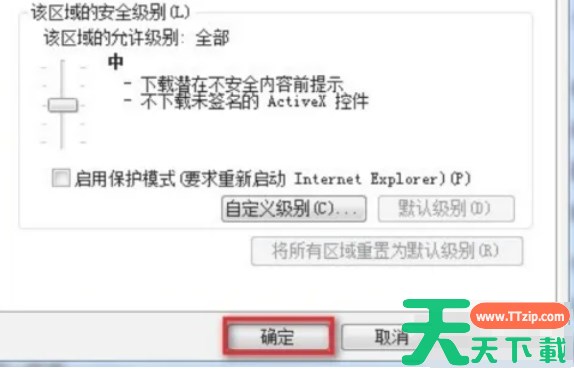
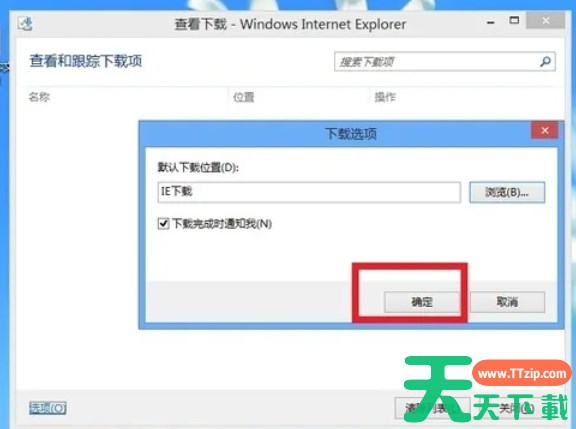
返回到“下载选项”窗口中,您可以看到已修改的下载位置。单击“确定”按钮,保存您的设置。ie10, IE10(Internet Explorer 10), IE10(Internet Explorer 10)下载, IE10(Internet Explorer 10)使用教程, IE10(Internet Explorer 10)教程
以上就是天天绿软Ttzip为你整理的ie10怎么设置下载位置以及ie10设置下载位置的方法啦,希望能帮到您!

除特别注明外,本站所有文章均为 天天绿软 原创,转载请注明原文链接: IE10怎么设置下载位置-IE10设置下载位置的方法
5