天天绿软 更新快、资源全,发现更多优质资源,就上天天绿软!

IE10怎么添加信任站点-IE10添加信任站点的方法

Tmd 更新时间: 4分钟前 分类: 其他教程 人气: (31) 0个评论

ie10是一款引入了硬件加速功能的浏览器,能够利用计算机的GPU(图形处理单元)来处理网页的渲染和动画效果。这大大减轻了CPU的负担,提高了网页的加载速度和响应速度。接下来就让天天绿软Ttzip为大家解答一下ie10怎么添加信任站点以及ie10添加信任站点的方法吧!

第一步

确保ie10浏览器已经打开,并且处于可以操作的状态。

第二步

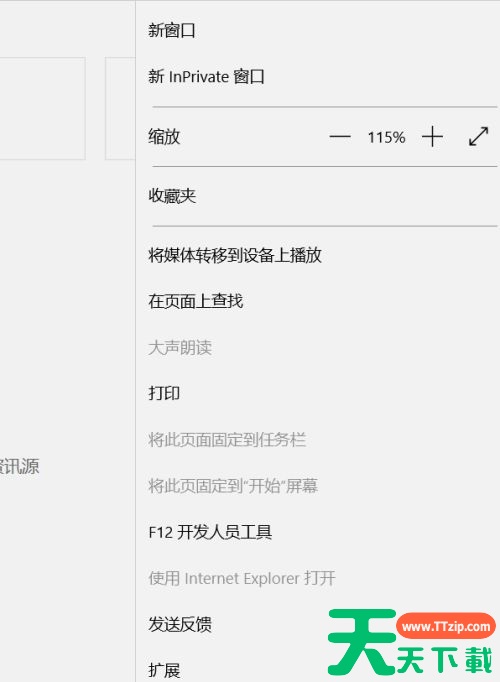
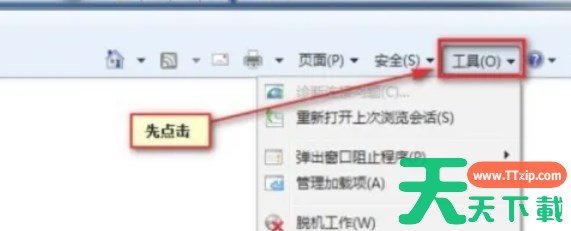
点击浏览器界面右上角的“工具”按钮。在弹出的下拉菜单中,点击最下面的“Internet选项”。ie10, IE10(Internet Explorer 10), IE10(Internet Explorer 10)下载, IE10(Internet Explorer 10)使用教程, IE10(Internet Explorer 10)教程
第三步

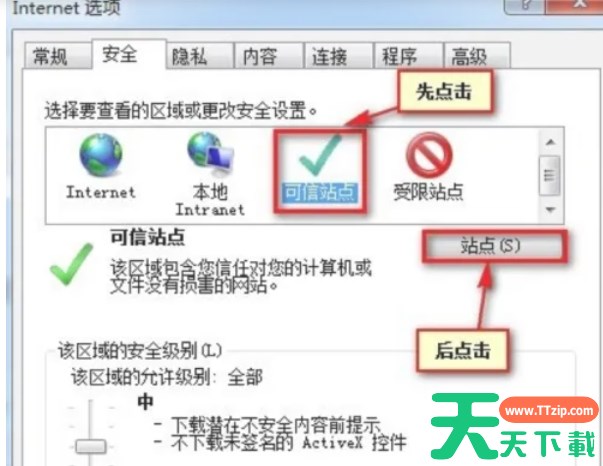
在弹出的Internet选项窗口中,上方选择“安全”选项卡。ie10, IE10(Internet Explorer 10), IE10(Internet Explorer 10)下载, IE10(Internet Explorer 10)使用教程, IE10(Internet Explorer 10)教程

第四步

在安全界面中,找到并点击“可信站点”区域。点击“站点”按钮,进入可信站点的具体设置界面。ie10, IE10(Internet Explorer 10), IE10(Internet Explorer 10)下载, IE10(Internet Explorer 10)使用教程, IE10(Internet Explorer 10)教程
第五步

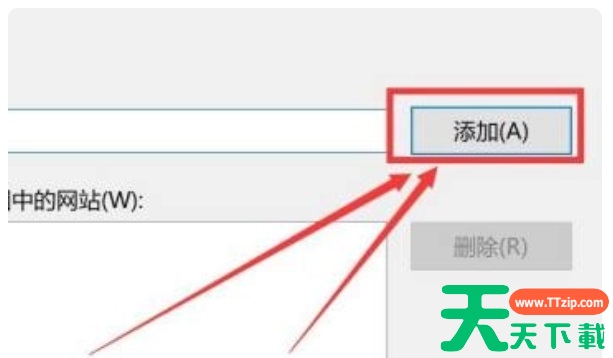
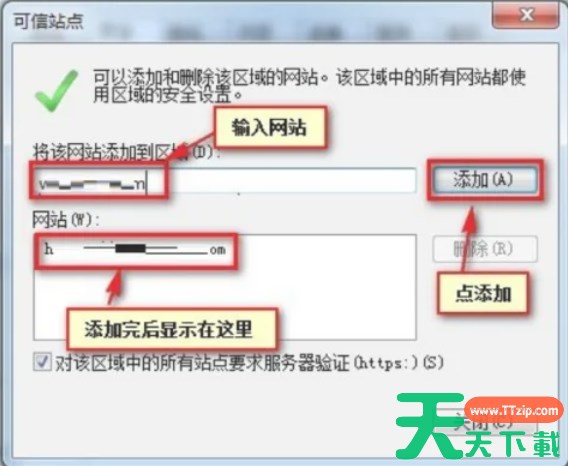
在弹出的可信站点窗口中,有一个输入框用于输入想要添加为信任站点的网址。在输入框中输入完整的网站地址(注意:如果网站使用http协议而非https,可能需要取消勾选“对该区域中的所有站点要求服务器验证(https:)”的选项)。输入完成后,点击右侧的“添加”按钮,网站就会被添加到下方的显示框中。ie10, IE10(Internet Explorer 10), IE10(Internet Explorer 10)下载, IE10(Internet Explorer 10)使用教程, IE10(Internet Explorer 10)教程
第六步

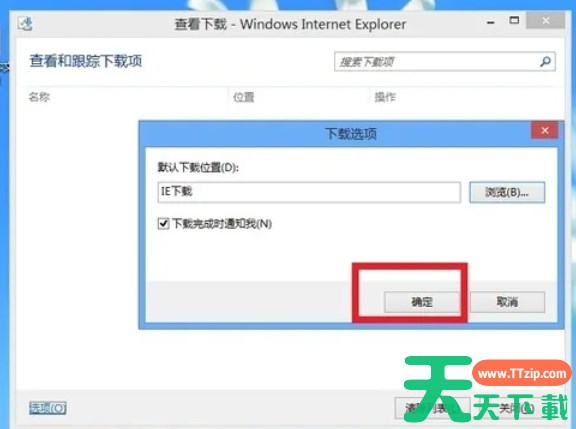
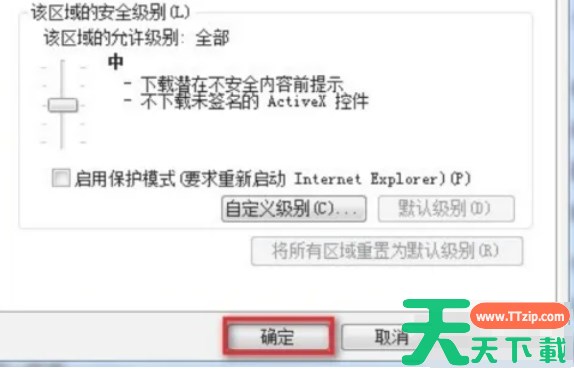
添加完所有需要信任的站点后,点击“关闭”按钮返回Internet选项窗口。最后,点击“确定”按钮保存所有设置,完成信任站点的添加。ie10, IE10(Internet Explorer 10), IE10(Internet Explorer 10)下载, IE10(Internet Explorer 10)使用教程, IE10(Internet Explorer 10)教程
以上就是天天绿软Ttzip为你整理的ie10怎么添加信任站点以及ie10添加信任站点的方法啦,希望能帮到您!

除特别注明外,本站所有文章均为 天天绿软 原创,转载请注明原文链接: IE10怎么添加信任站点-IE10添加信任站点的方法
1