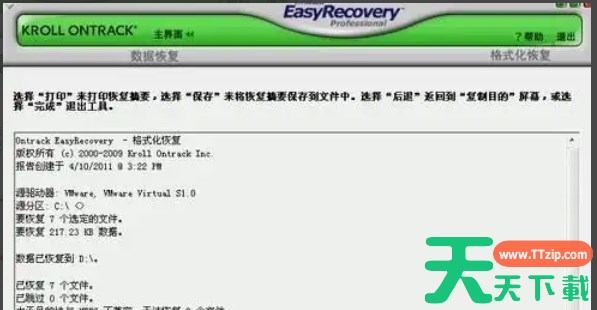
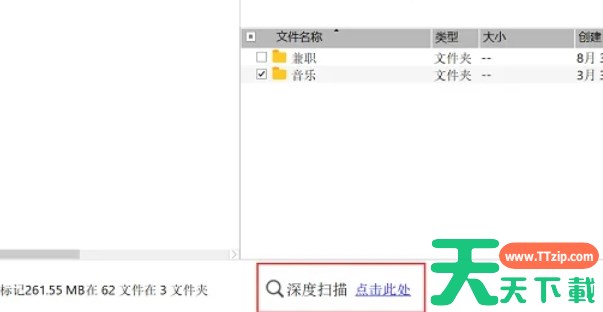
easyrecovery是一款无论是文档、图片、音频、视频还是其他类型的文件,easyrecovery都能进行恢复的软件。这使得它在处理各种数据丢失问题时都能游刃有余。采用先进的扫描算法,能够高效地扫描存储设备并找到丢失或删除的文件。同时,它的恢复过程也非常稳定,能够确保数据的完整性和准确性。接下来就让天天绿软Ttzip为大家解答一下easyrecovery怎么自定义恢复数据以及easyrecovery自定义恢复数据的方法吧!
第一步
启动easyrecovery程序。在左窗口中找到“数据恢复”选项,并依次选择“数据恢复”和“高级恢复”选项。
第二步
程序在进入下一步时,会提供一个选项来选择需要恢复的文件类型。这一步是可选的,你可以直接跳到下一步操作,也可以在此步骤中指定特定的文件类型,以便软件在扫描时更加针对性地查找这些文件。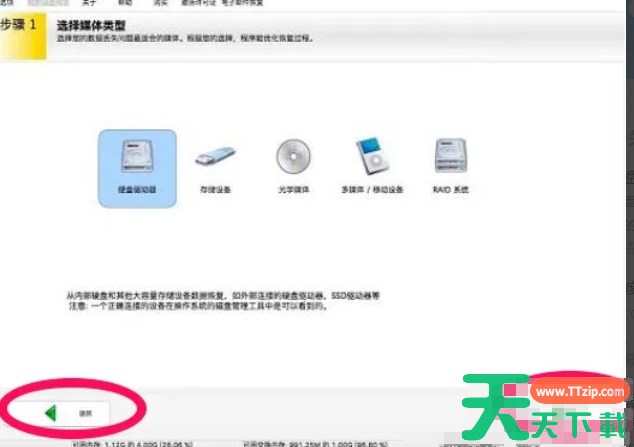
第三步
选择你想要恢复数据的分区,例如“K盘”。弹出“高级选项”后,分别选择“分区信息”、“文件系统扫描”、“分区设置”和“恢复选项”。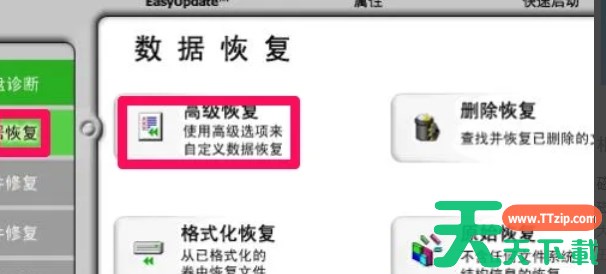
第四步
程序会自动对硬件的各个分区格式及分区大小、选中的磁盘分区在整个硬盘中的分布情况进行分析。你可以在此步骤中查看并确认分区信息,以确保选择了正确的分区。在“文件系统扫描”选项中,你可以设置扫描的深度和范围,以便更准确地找到丢失的数据。根据你的需求,选择适当的扫描选项。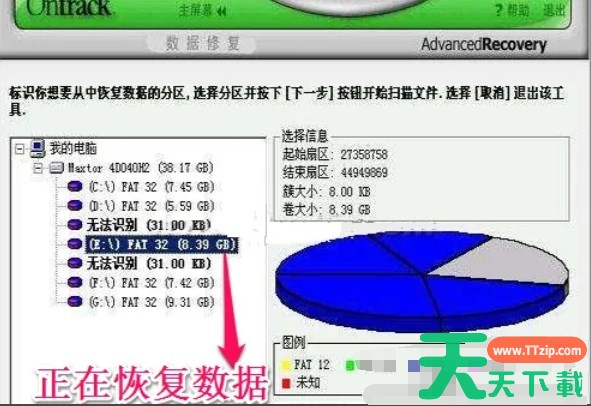
第五步
在“分区设置”中,你可以手动设置分区的开始和结束扇区。这对于需要精确恢复特定区域数据的用户来说非常有用。在“恢复选项”中,你可以设置恢复数据的保存位置、恢复文件的命名规则等。确保选择一个与被恢复磁盘不同的分区或移动磁盘来保存恢复的数据,以避免数据覆盖或丢失。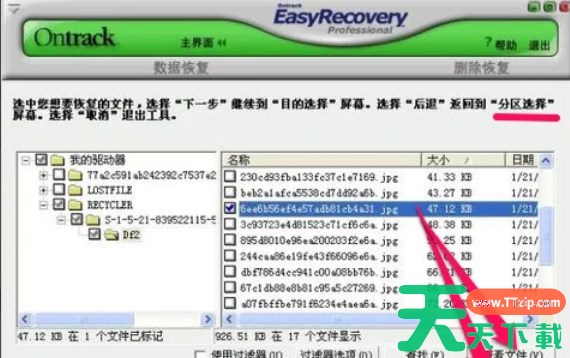
第六步
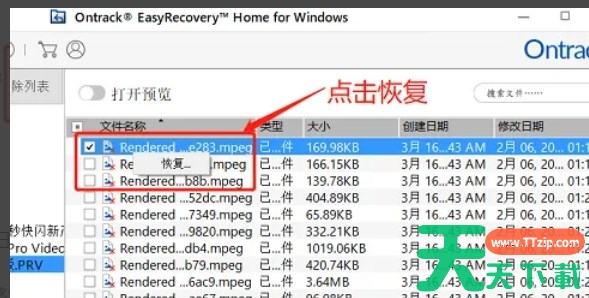
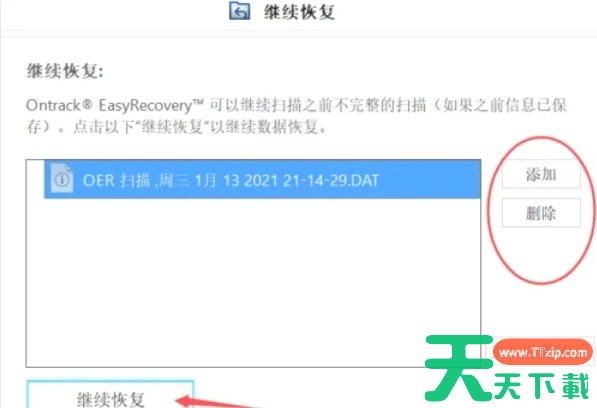
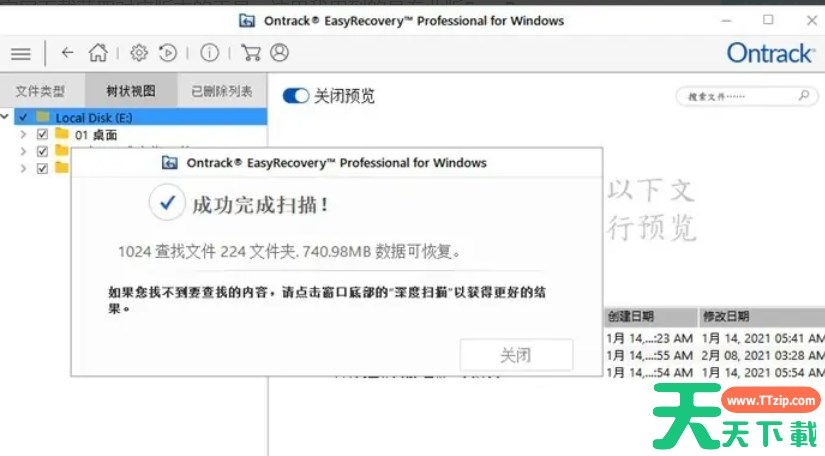
核对所选选项,确认无误后点击“继续”按钮启动扫描。扫描完成后,在结果中选择需要恢复的文件。设置好恢复文件的保存位置后,点击“下一步”或类似的确认按钮,软件会自动复制恢复好的文件到你设置的位置。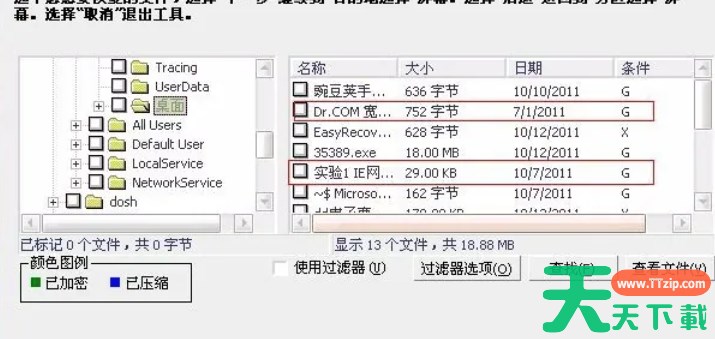
以上就是天天绿软Ttzip为你整理的easyrecovery怎么自定义恢复数据以及easyrecovery自定义恢复数据的方法啦,希望能帮到您!