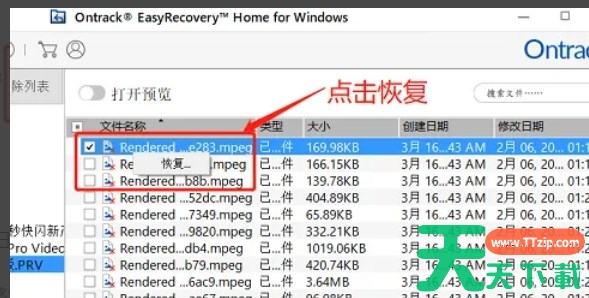
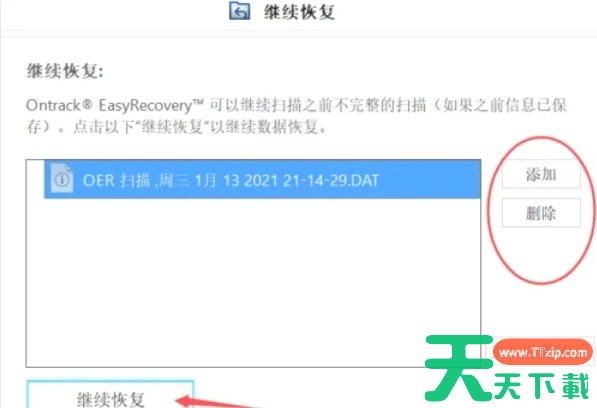
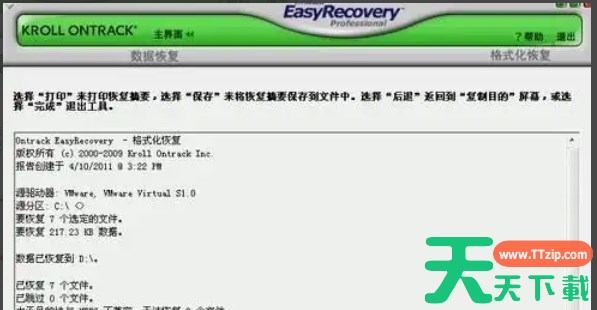
easyrecovery是一款功能强大的数据恢复软件,其特点和应用范围广泛,能够满足不同用户在不同场景下的数据恢复需求。无论是台式机还是笔记本电脑,easyrecovery都能支持其硬盘、固态硬盘等存储设备的数据恢复。接下来就让天天绿软Ttzip为大家解答一下easyrecovery怎么创建磁盘镜像以及easyrecovery创建磁盘镜像的方法吧!
第一步
在计算机上找到easyrecovery软件的图标,双击打开。在软件主界面上,通常会有“选择恢复内容”的选项。根据您的需要,勾选需要恢复的文件类型,例如“所有数据”或特定类型的文件(如文档、图片等)。如果需要恢复整个硬盘的数据,可以选择“所有数据”。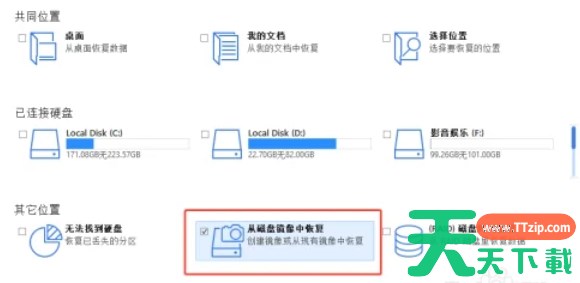
第二步
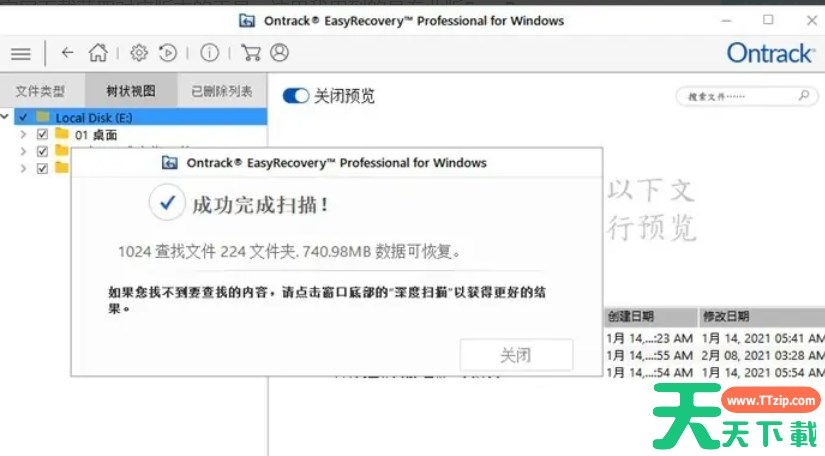
勾选“从磁盘镜像中恢复”后,点击“扫描”或类似的按钮,开始扫描过程。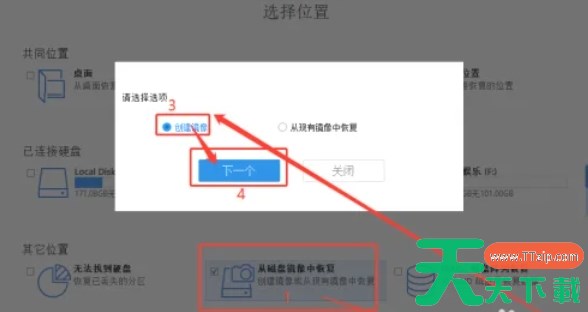
第三步
在扫描过程中或扫描完成后,easyrecovery会弹出选项方框。在这个方框中,选择“创建镜像”选项。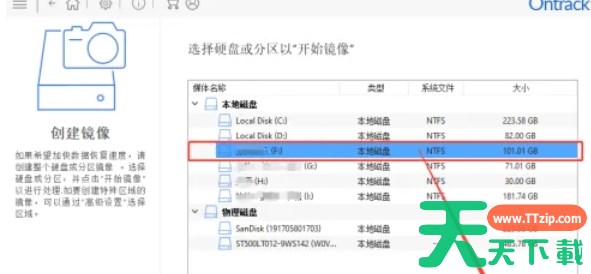
第四步
点击“下一个”或类似的按钮,进入创建镜像的页面。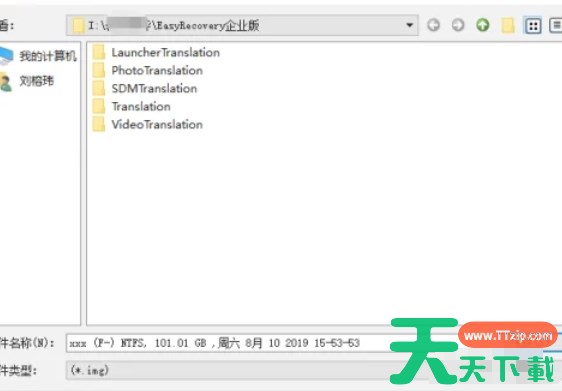
第五步
在创建镜像的页面上,您会看到计算机上的所有磁盘或分区。选择您想要创建镜像的磁盘或分区。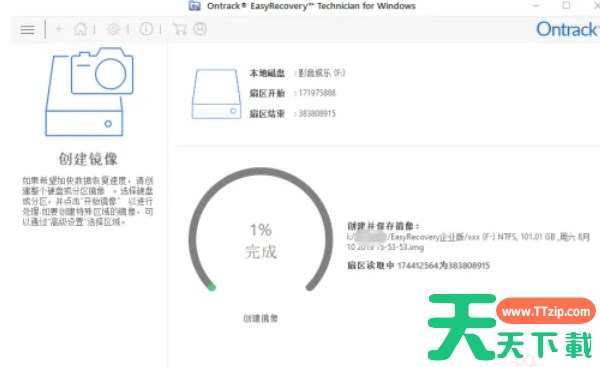
第六步
选择好磁盘或分区后,点击“开始成像”或类似的按钮,开始创建镜像文件。easyrecovery会弹出窗口,询问您想要将镜像文件保存在哪里。选择一个合适的存储位置,例如外接U盘、其他硬盘或网络位置。确保存储位置有足够的空间来保存镜像文件。命名镜像文件(可选),然后点击“保存”或类似的按钮。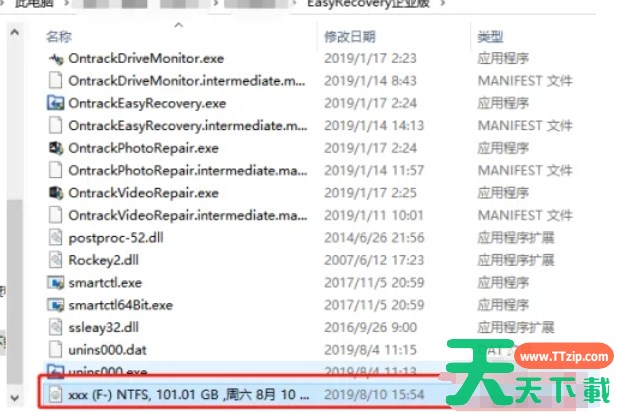
以上就是天天绿软Ttzip为你整理的easyrecovery怎么创建磁盘镜像以及EasyRecovery创建磁盘镜像的方法啦,希望能帮到您!