格式工厂是一款非常不错的格式转换软件,那么格式工厂怎么剪辑音频呢,下面就让天天绿软Ttzip给大家解答下吧!
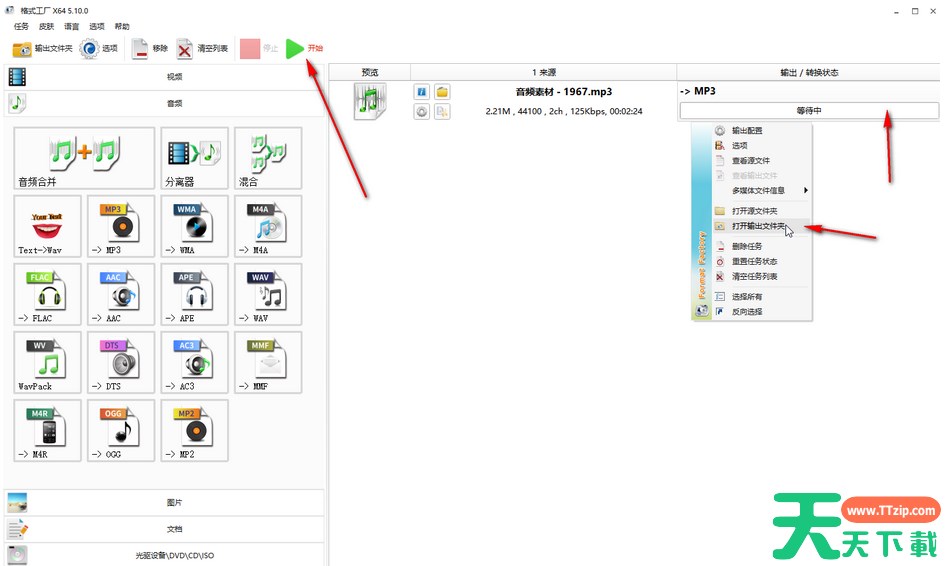
1、打开格式工厂软件,点击你想要剪辑的音频格式,选择MP3。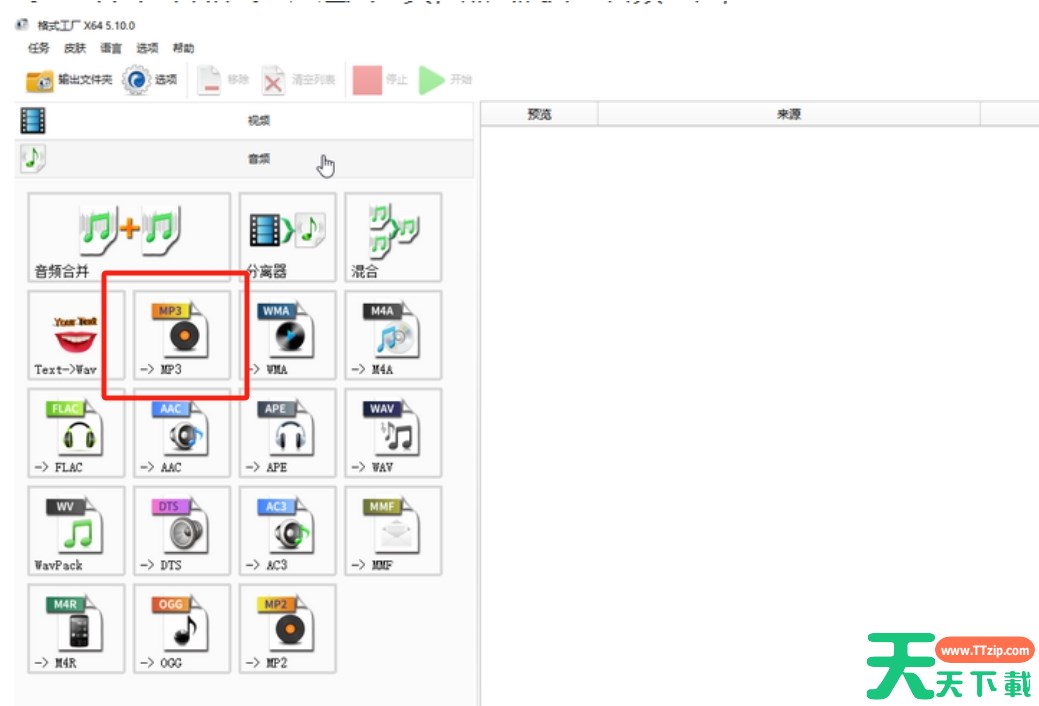
2、点击“添加文件”按钮,然后在弹出的文件选择窗口中选择你想要剪辑的音频文件。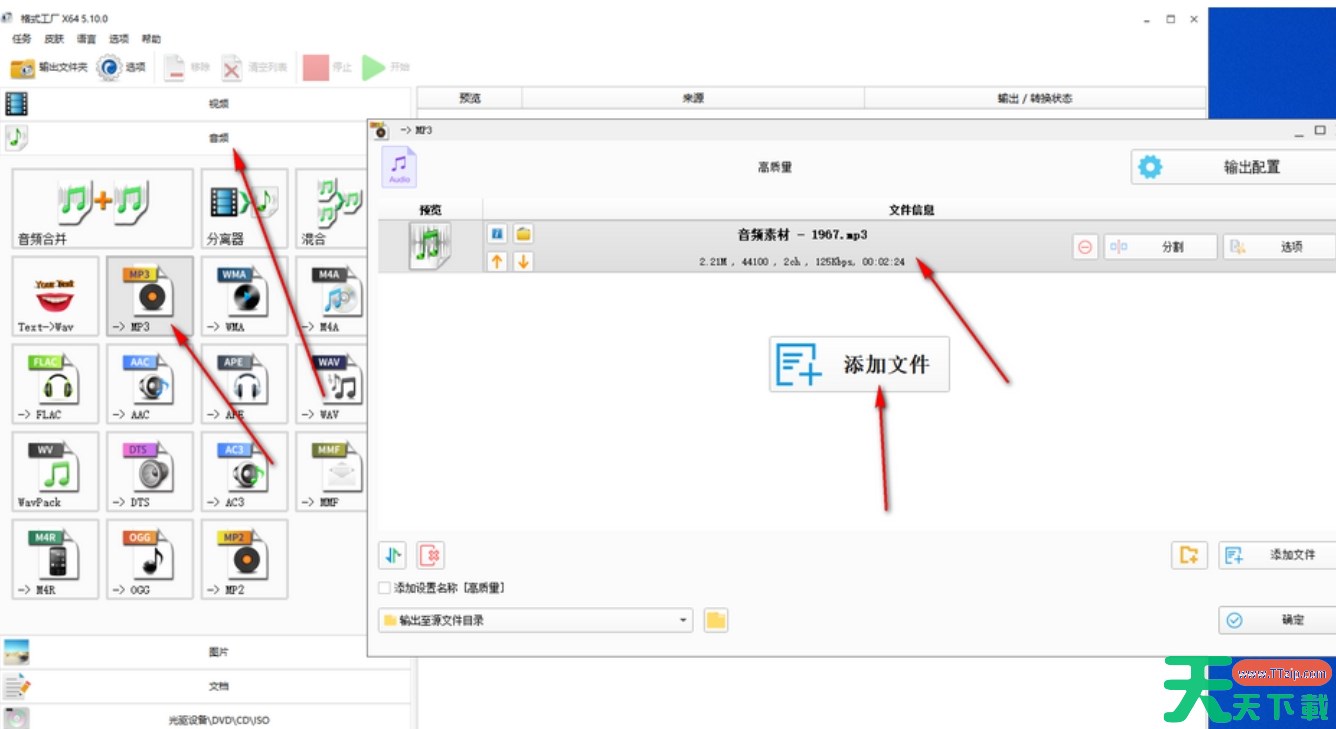
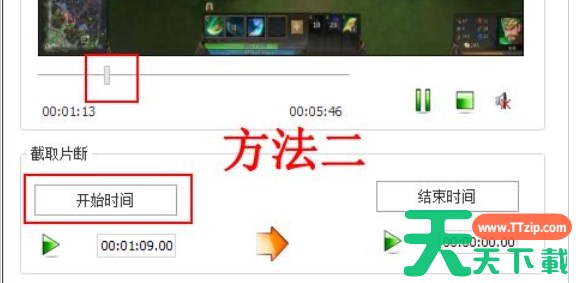
3、在剪辑界面中,你会看到一个进度条,它代表了音频文件的播放时间。你可以通过拖动进度条上的滑块来选择你想要剪辑的音频片段的起始点和结束点,然后根据您的要求设置剪辑参数。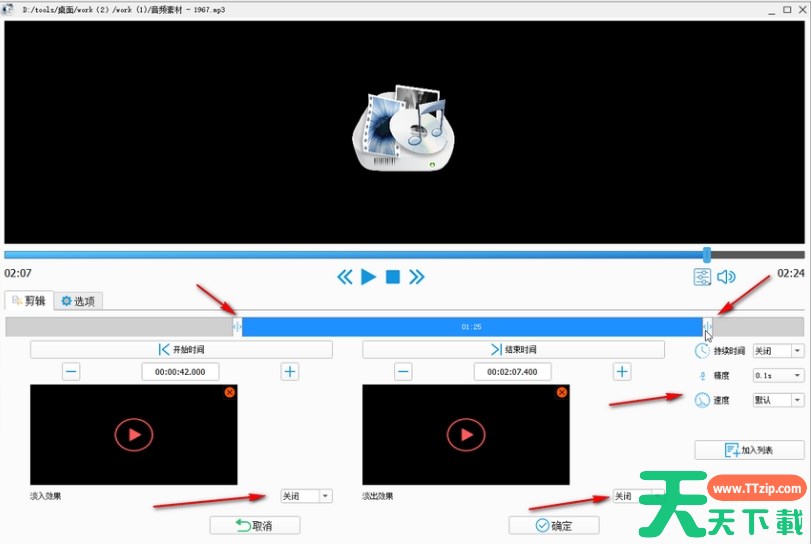
4、设置好剪辑参数后点击界面上的“确定”按钮来保存你的剪辑设置。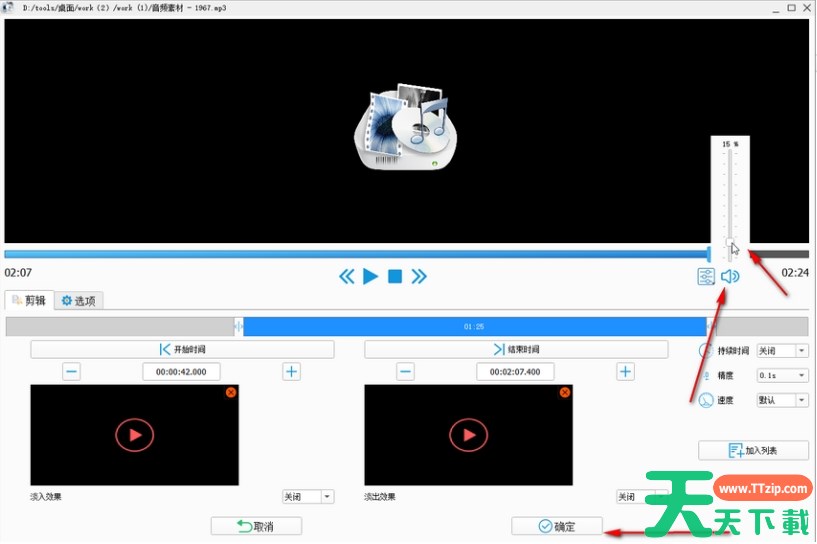
以上就是天天绿软Ttzip为您整理的格式工厂剪辑音频的操作流程啦,希望能帮到您。