天天绿软 更新快、资源全,发现更多实用工具,就上天天绿软软件站!

格式工厂怎么压缩视频大小?-格式工厂压缩视频大小方法

更新时间: 25分钟前 分类: 其他教程 人气: (36) 0个评论

1、首先我们进入格式工厂,选择我们的视频格式。格式工厂怎么压缩视频大小?-格式工厂压缩视频大小方法
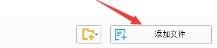
2、进入后点击“添加文件”。格式工厂怎么压缩视频大小?-格式工厂压缩视频大小方法

3、接着找到我们想要压缩的视频,点击“打开”。格式工厂怎么压缩视频大小?-格式工厂压缩视频大小方法

4、打开后可以看到原视频有30M的大小。格式工厂怎么压缩视频大小?-格式工厂压缩视频大小方法

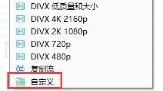
5、然后在左上角点击“最优化的质量和大小”。格式工厂怎么压缩视频大小?-格式工厂压缩视频大小方法

6、将它更改为“自定义”。格式工厂怎么压缩视频大小?-格式工厂压缩视频大小方法

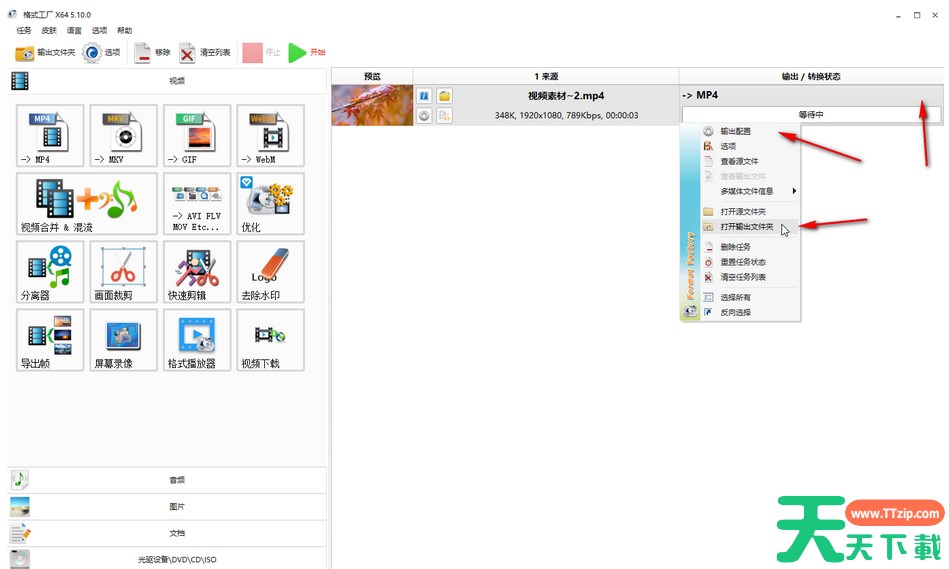
7、接着点击右上角的“输出配置”。格式工厂怎么压缩视频大小?-格式工厂压缩视频大小方法

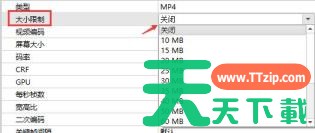
8、在列表中找到“大小限制”,将它更改为我们想要的视频大小。格式工厂怎么压缩视频大小?-格式工厂压缩视频大小方法

9、设置完成后点击“确定”。格式工厂怎么压缩视频大小?-格式工厂压缩视频大小方法

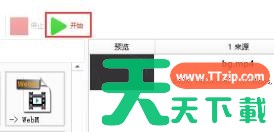
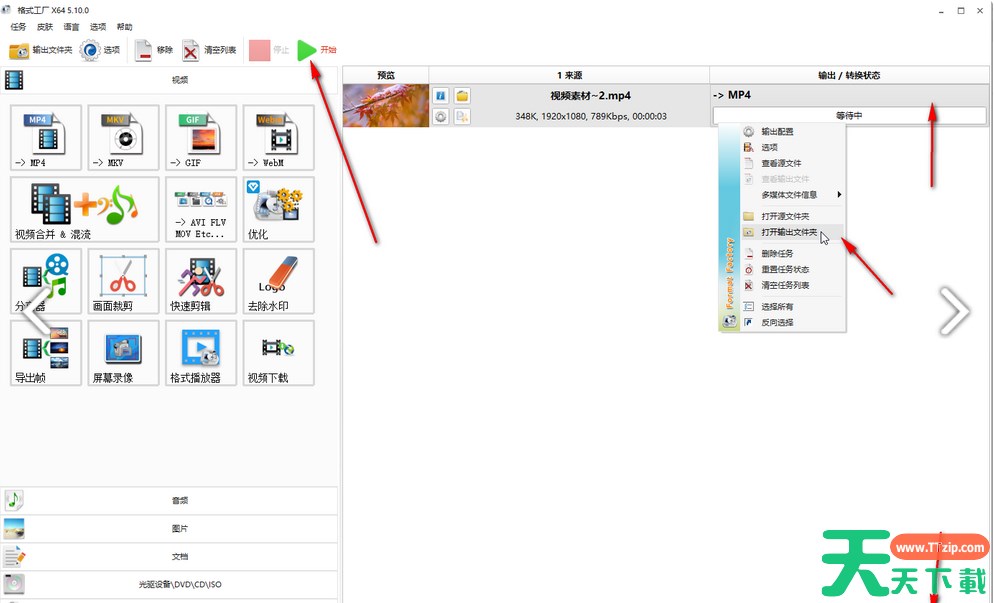
10、回到主界面后,点击“开始”。格式工厂怎么压缩视频大小?-格式工厂压缩视频大小方法

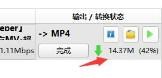
11、等待输出完成,就会发现我们的视频被压缩到了14M的大小。格式工厂怎么压缩视频大小?-格式工厂压缩视频大小方法

以上就是关于格式工厂怎么压缩视频大小的相关内容,希望对您有所帮助!
除特别注明外,本站所有文章均为 天天绿软 原创,转载请注明原文链接: 格式工厂怎么压缩视频大小?-格式工厂压缩视频大小方法
5人喜欢