万彩办公大师是一款专门为商务办公人士打造的办公软件,那么万彩办公大师怎么进行图片批量模糊操作?万彩办公大师进行图片批量模糊操作的方法?下面就让天天绿软Ttzip给大家解答下吧!
1、在电脑上打开已安装的万彩办公大师软件,在软件的主界面上,找到并点击“图片处理工具集”选项,在图片处理工具集中,选择“图片批量特效处理”功能。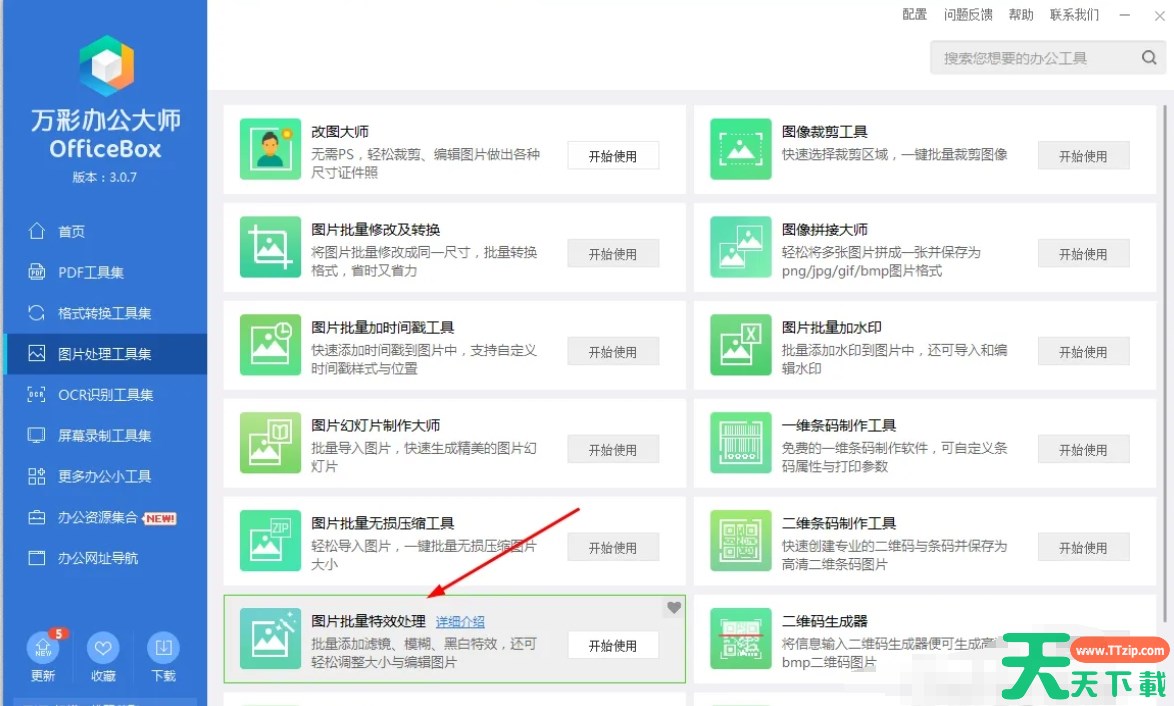
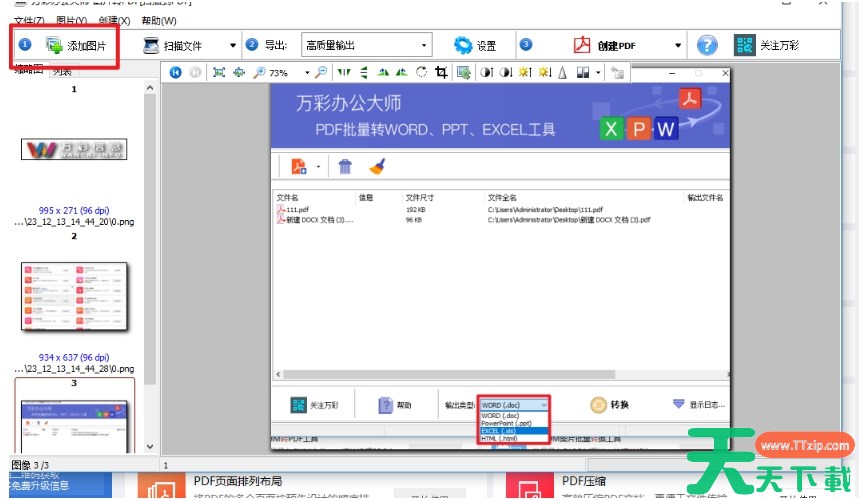
2、在图片批量特效处理的界面中,点击“添加图片”按钮。在弹出的文件选择窗口中,浏览并选择要添加模糊效果的图片,双击“模糊化”,进入模糊化设置的操作界面。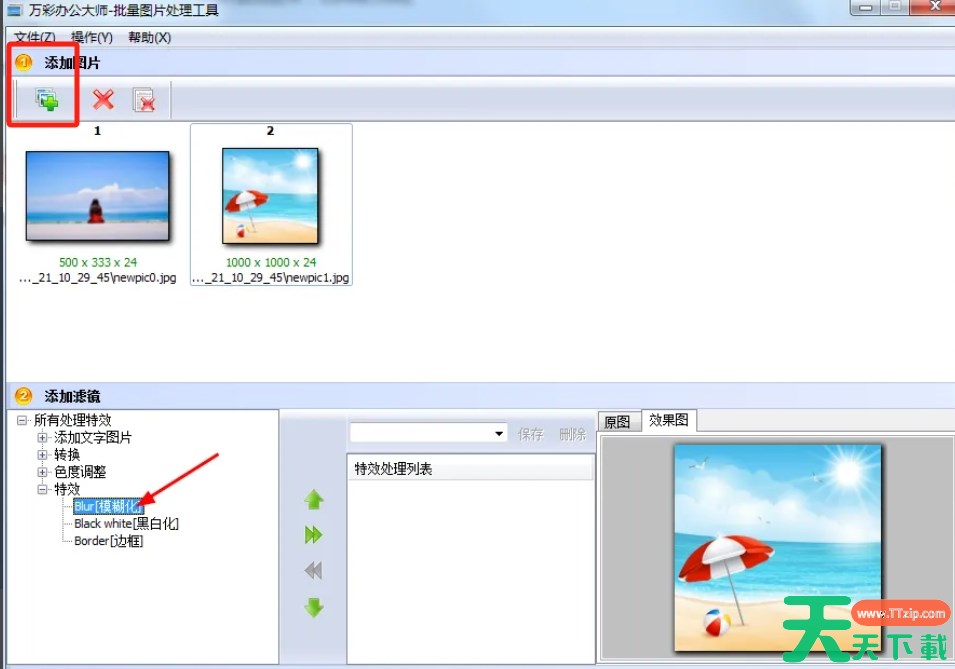
3、在模糊化设置界面中,拖动数值项或直接输入数值来调整图片的模糊化效果。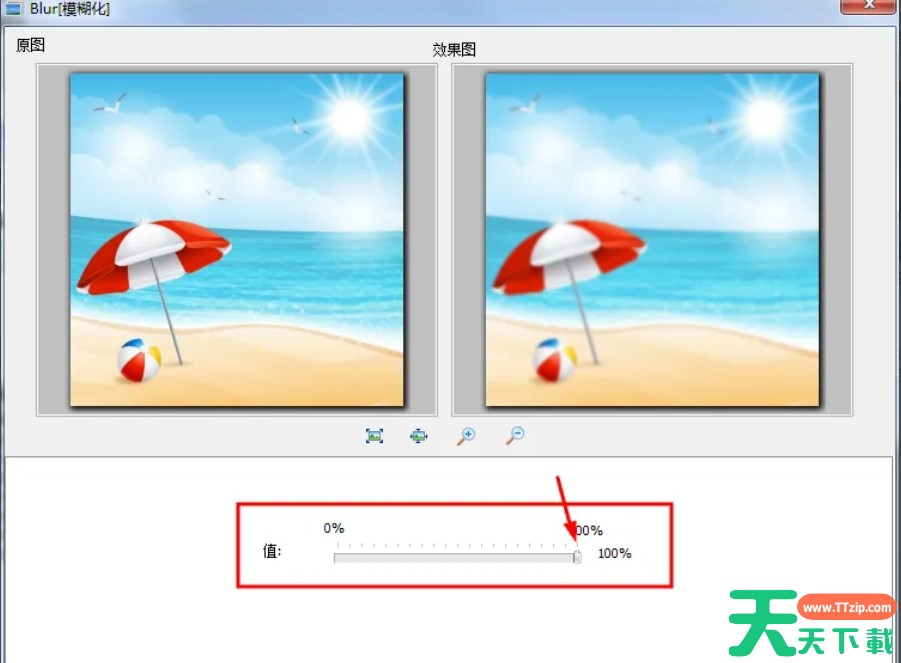
4、设置好模糊效果后,点击界面下方的“执行批处理”按钮即可。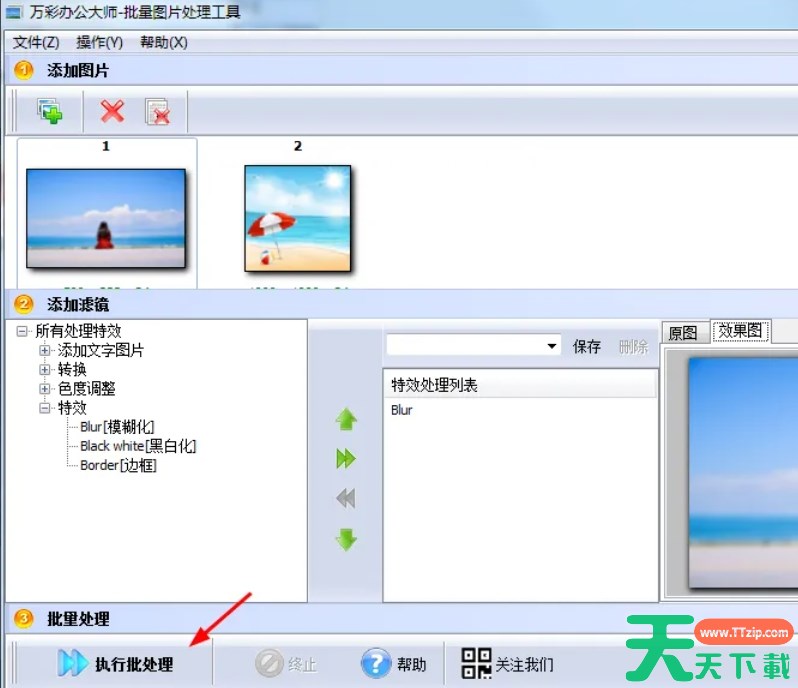
以上就是天天绿软Ttzip为您整理的万彩办公大师怎么进行图片批量模糊操作?万彩办公大师进行图片批量模糊操作的方法啦,希望能帮到您。