思源黑体是一款融合度非常高的字体,拥有着简洁、清晰度高、容易辨识的特点。在PS中添加思源黑体字体,可以在PS的字符面板中直接调用不同粗细来构建标题、副标题、正文的视觉层级,无需额外寻找其他黑体来搭配,满足不同设计场景需求。 PS怎么添加思源黑体字体?PS添加思源黑体字体的操作步骤1、首先在本站下载思源黑体字体压缩包并解压。
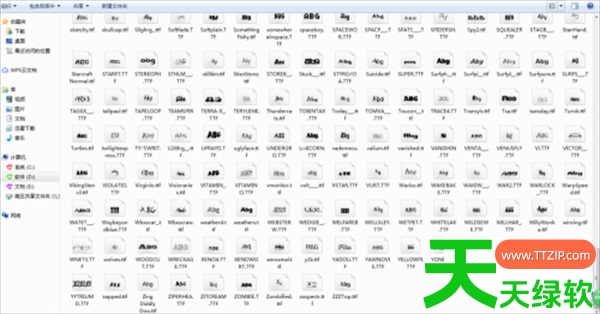 2、然后将思源黑体字体选中并复制,接着将其粘贴在c盘下的widows下fonts文件夹中。
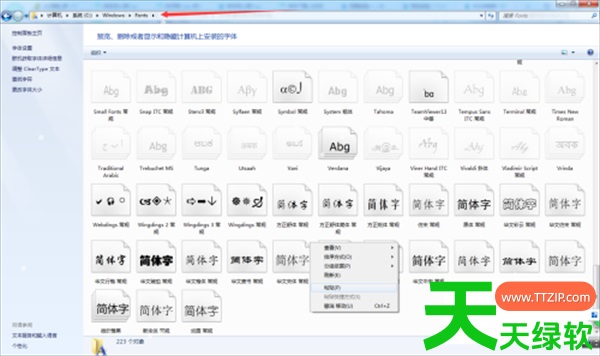 3、最后我们打开ps软件,即可看到字体导入成功了。
 @天天绿软TTzip

天天绿软 - 分享免费电脑工具_手机APP_Mac软件推荐及热门教程攻略
天天绿软专注于提供高质量免费软件资源下载,涵盖Windows软件、 安卓应用、Mac工具、办公软件及系统优化工具。 我们为用户精选实用、安全、无广告的软件,并提供详细使用教程与评测内容。 每日更新热门软件排行榜、装机必备工具及效率提升软件, 致力于打造一个值得信赖的软件资源平台。