证照之星是一款专业的证件照片制作软件,那么证照之星怎么改变图片像素大小?证照之星改变图片像素大小的方法?下面就让天天绿软Ttzip给大家解答下吧!
一、进入照片裁切界面
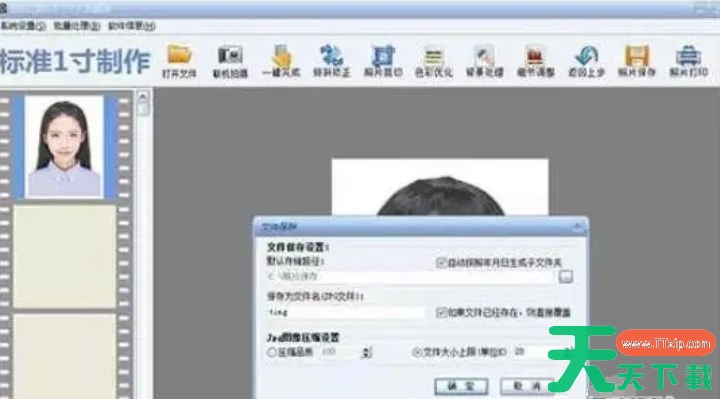
选择照片裁切:在证照之星的主界面中,找到并点击“照片裁切”选项。
选择裁切方式:在照片裁切界面中,你可以选择“自动裁切”、“手动裁切”或“自定义尺寸裁切”。为了精确改变图片的像素大小,建议选择“自定义尺寸裁切”。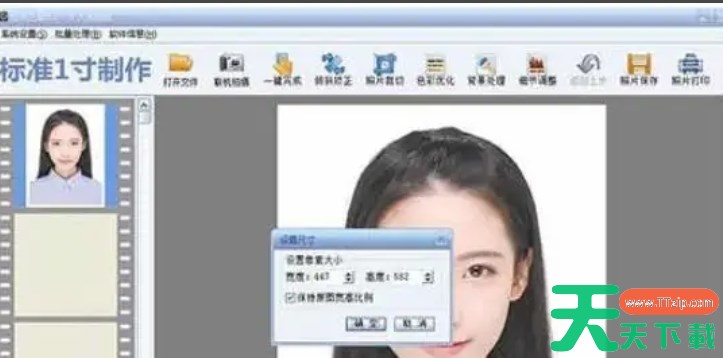
二、设置像素大小
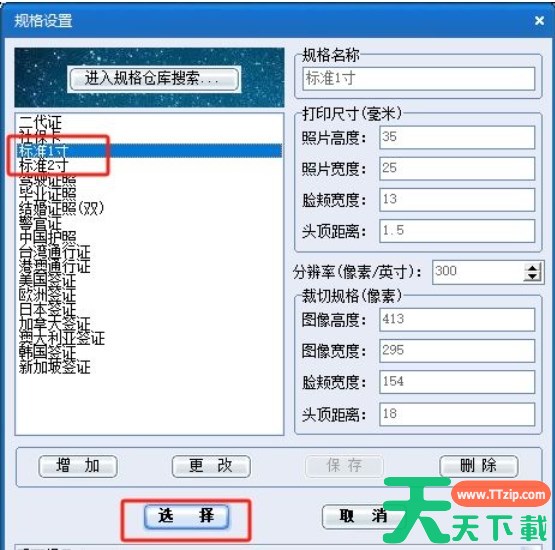
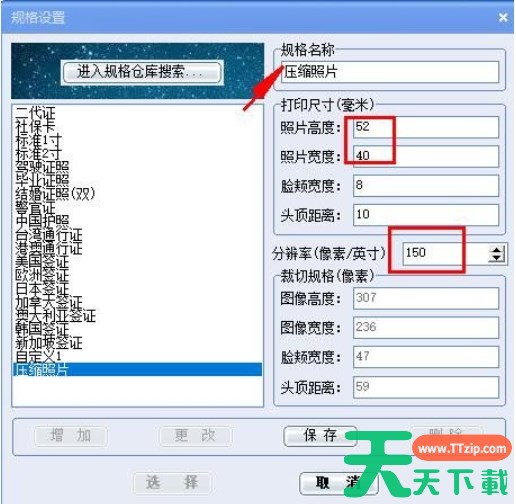
打开设置尺寸对话框:点击“自定义尺寸裁切”后,会弹出一个“设置尺寸”的对话框。
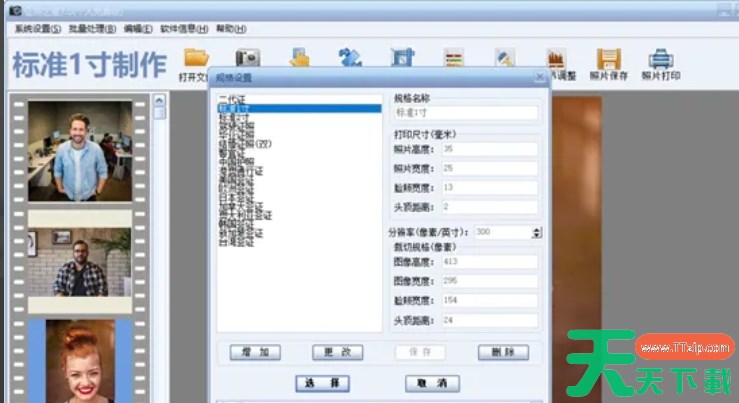
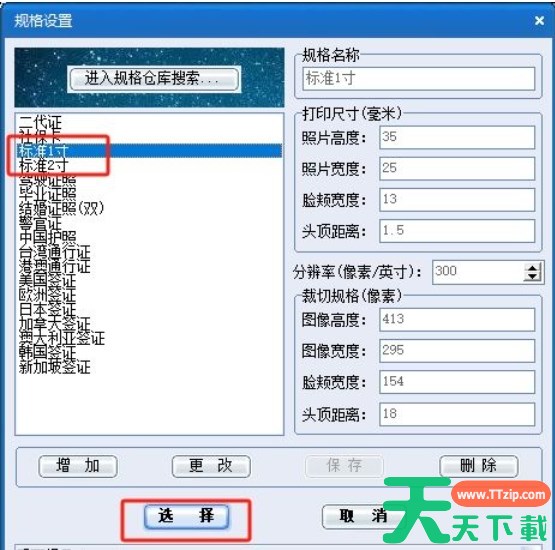
输入像素大小:在对话框中,你可以看到“宽度”和“高度”两个选项,这两个选项通常是以像素为单位的。在这两个选项中输入你想要的像素大小,比如宽度为295像素,高度为413像素。
保持宽高比(可选):如果你希望保持图片的宽高比,可以勾选“保持原图宽高比例”选项。这样,当你调整宽度或高度时,另一个尺寸会自动按比例调整。
确认设置:设置完成后,点击“确定”按钮确认,剪切完成后点击保存图片即可。