Xftp作为一款专为Windows平台设计的文件传输软件,确实以其强大的功能和用户友好的界面赢得了广泛的认可。Xftp专为Windows系统设计,这意味着用户无需担心兼容性问题,接下来就让天天绿软Ttzip为大家解答一下Xftp怎么显示隐藏文件以及Xftp显示隐藏文件的方法吧!
第一步
首先,确保您已经安装了Xftp并成功登录到您的FTP服务器。Xftp是一款功能强大的FTP客户端,常用于文件的上传、下载和管理。
第二步
在Xftp的主界面上方,您会看到一排工具栏按钮。找到并点击“工具”按钮,这个按钮通常用于访问各种设置和配置选项。
第三步
在点击“工具”按钮后,会弹出一个下拉菜单。在这个菜单中,找到并点击“选项”按钮。这将打开Xftp的选项设置页面,允许您自定义软件的各种行为。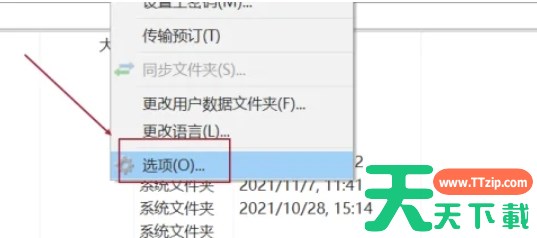
第四步
在选项设置页面的左侧,您会看到一系列的设置类别。找到并点击“常规”类别。这个类别包含了与软件日常操作相关的一些基本设置。
第五步
在“常规”设置页面中,向下滚动直到找到“显示隐藏的文件”选项。勾选这个选项。一旦勾选,XFTP将会在文件列表中显示那些通常被隐藏的文件和文件夹。
第六步
完成上述步骤后,点击页面下方的“确定”按钮以保存您的设置并关闭选项设置页面。现在,当您浏览FTP服务器上的文件时,隐藏文件应该已经可见了。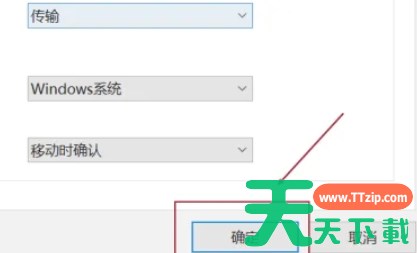
以上就是天天绿软Ttzip为你整理的Xftp怎么显示隐藏文件以及Xftp显示隐藏文件的方法啦,希望能帮到您!