Xftp是一款拥有直观的用户界面,采用Windows风格向导,使得用户可以容易地与其他Windows应用程序协同工作的工具。帮助用户同步文件和文件夹,以及远程与本地文件夹的路径,确保文件一致性。允许用户直接编辑远程文件,无需下载到本地再上传,提高编辑效率。接下来就让天天绿软Ttzip为大家解答一下Xftp怎么修改连接端口以及Xftp修改连接端口的方法吧!
第一步
首先,确保Xftp软件已经安装并成功打开。您可以在计算机的应用程序菜单中找到并启动它。
第二步
在Xftp软件的主界面中,找到并点击左上角的“文件”选项卡。这个选项卡通常位于界面的最上方,提供了一系列与文件操作相关的选项。
第三步
查看文件选项卡下的连接列表,或者通过其他方式(如侧边栏)访问连接列表。不过,直接针对修改端口号的操作,通常不需要特别点击“打开选项卡”,而是直接管理连接属性。
第四步
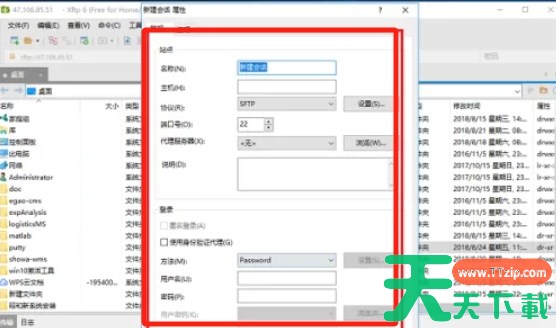
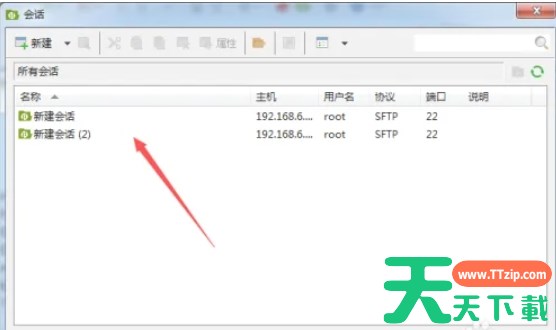
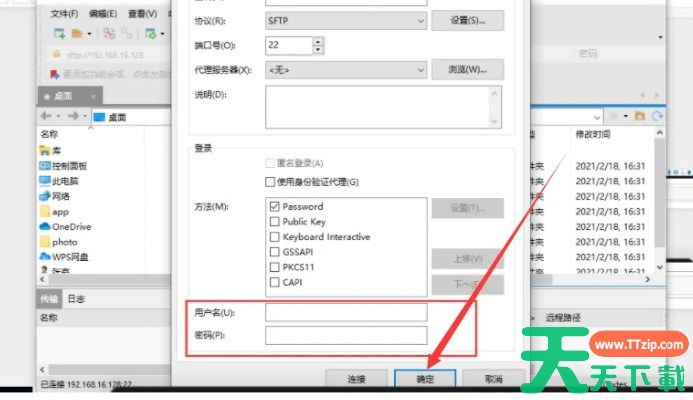
在连接列表中,找到您想要修改端口的连接。右键点击该连接,然后选择“属性”选项。这将打开一个属性面板,允许您查看和修改连接的详细信息。
第五步
在属性面板中,找到“常规”或类似的选项卡。在这里,您可以找到与连接相关的各种设置,包括端口号。在端口号字段的右侧,您可以输入新的端口号来替换默认的端口号。
第六步
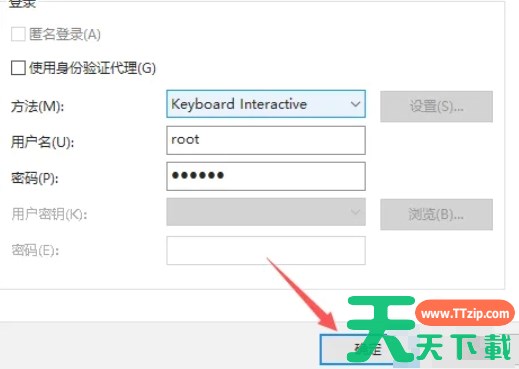
完成端口号的修改后,确保点击属性面板中的“确定”或类似的按钮来保存您的更改。这将应用新的端口号到所选的连接。