caxa电子图板是一款专业好用的工程设计办公软件,那么caxa电子图板怎么新建用户坐标系?caxa电子图板新建用户坐标系的方法?下面就让天天绿软Ttzip给大家解答下吧!
1、打开软件:
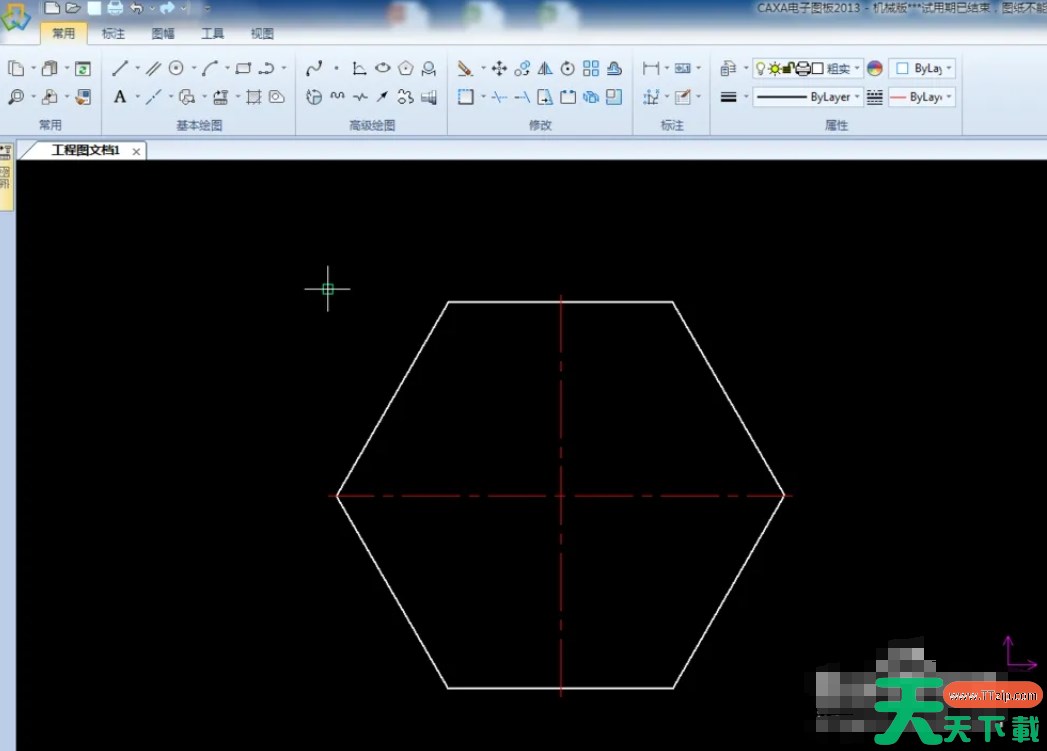
在软件界面的上方工具栏中,点击“视图”标签,在“视图”中找到并点击“用户坐标系”选项。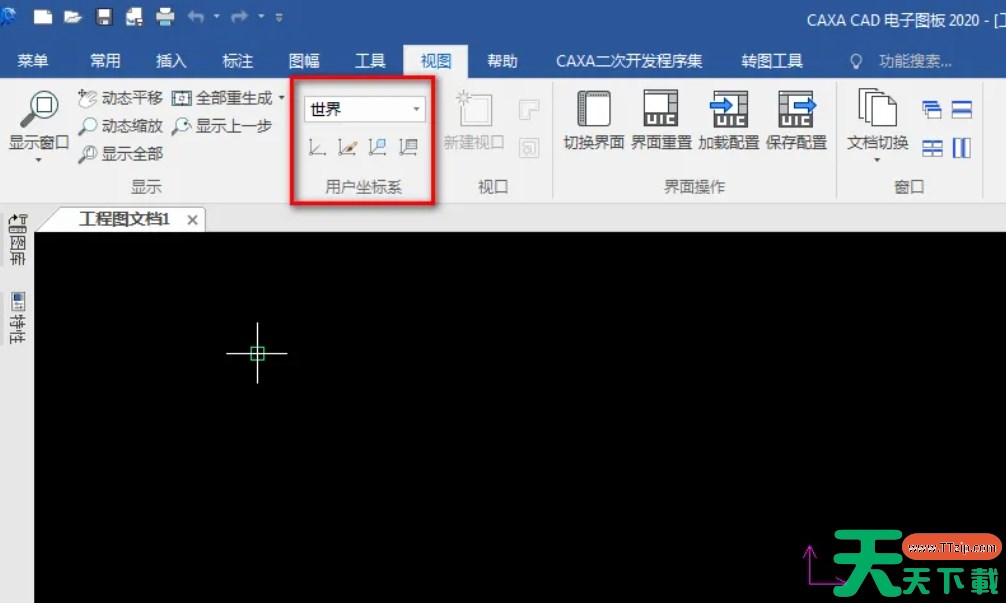
2、新建原点坐标系:
在弹出的菜单或面板中,选择“新建原点坐标系”,根据提示,输入坐标系的名称。
3、确定坐标系基点:
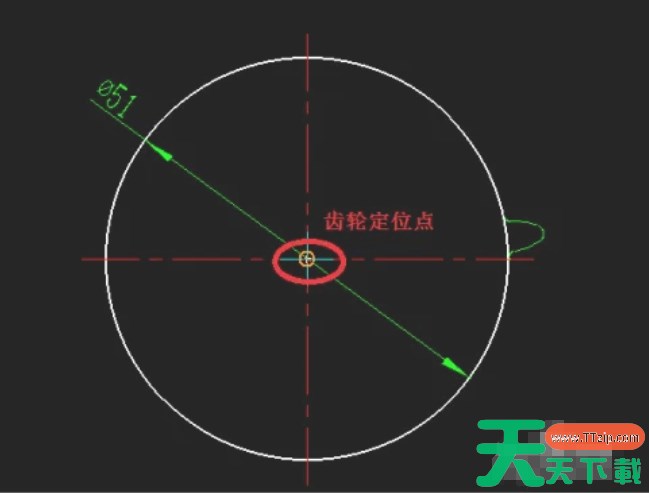
根据提示,确定坐标系的基点。可以使用鼠标点击绘图区域中的点,或者输入点的坐标值。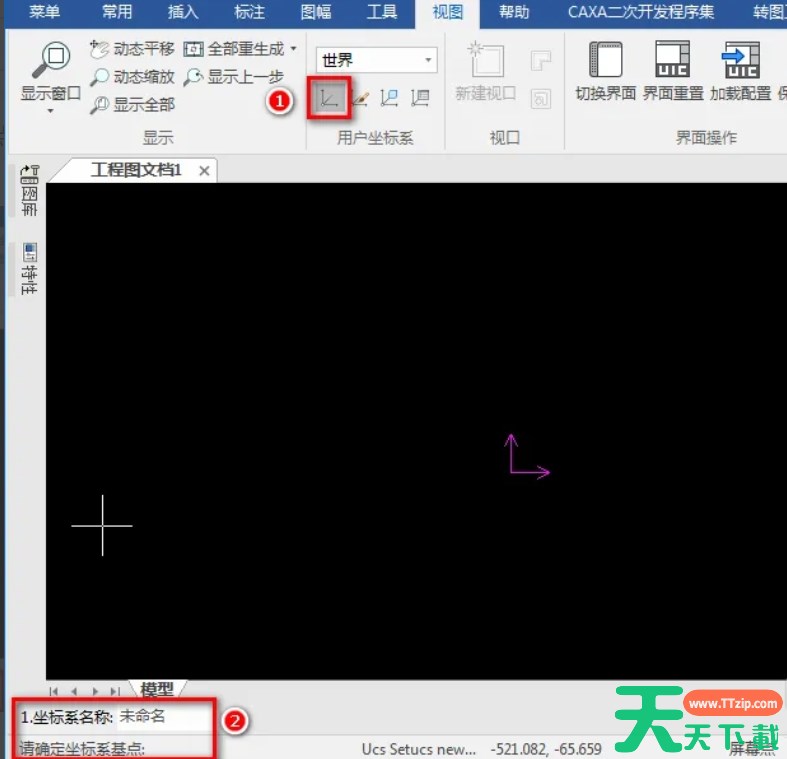
4、设置旋转角:
根据需要,输入坐标系的旋转角度,旋转角度是指用户坐标系与世界坐标系之间的夹角,输入旋转角度后,按回车键确认。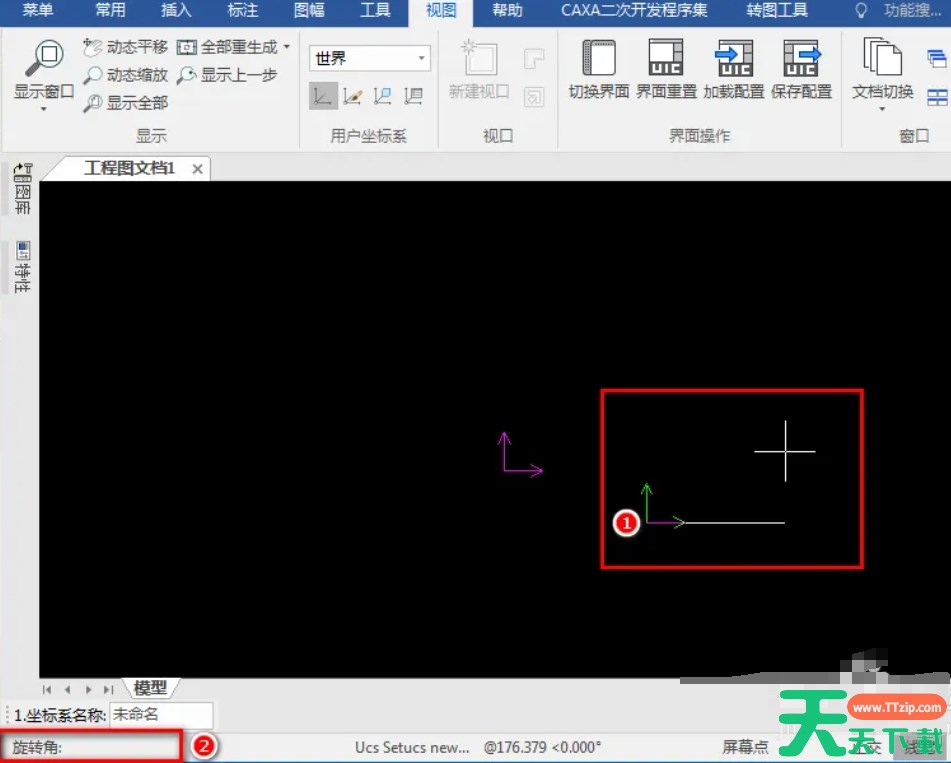
5、完成新建:
此时,新的用户坐标系已经创建完成,并可以在绘图区域中看到。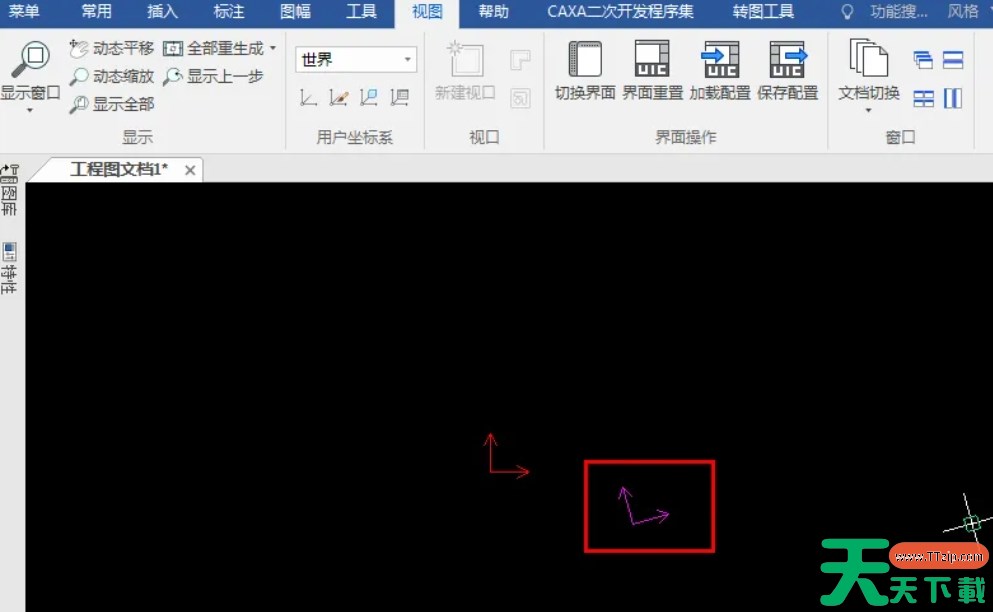
以上就是天天绿软Ttzip为您整理的caxa电子图板怎么新建用户坐标系?caxa电子图板新建用户坐标系的方法啦,希望能帮到您。