天天绿软 更新快、资源全,发现更多实用工具,就上天天绿软软件站!

caxa电子图板怎么绘制齿形?-caxa电子图板绘制齿形的方法

更新时间: 55分钟前 分类: 其他教程 人气: (36) 0个评论

caxa电子图板是一款非常好用的CAD绘图相关软件,那么caxa电子图板怎么绘制齿形caxa电子图板绘制齿形的方法?下面就让天天绿软Ttzip给大家解答下吧!caxa电子图板怎么绘制齿形?-caxa电子图板绘制齿形的方法

caxa电子图板怎么绘制齿形

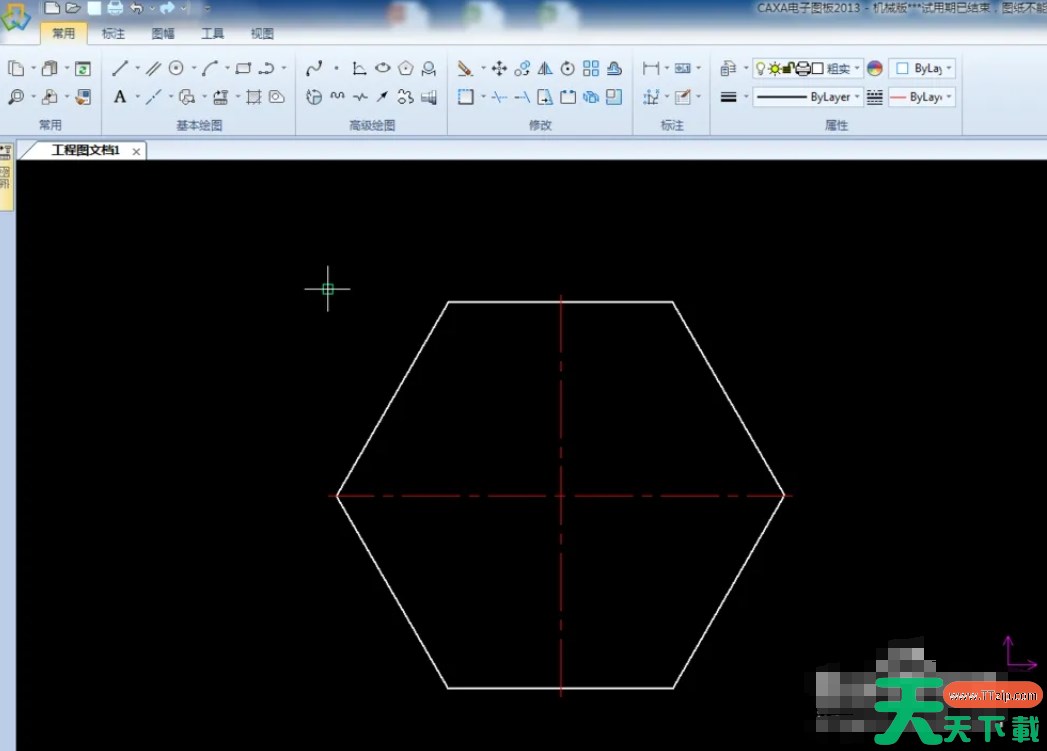
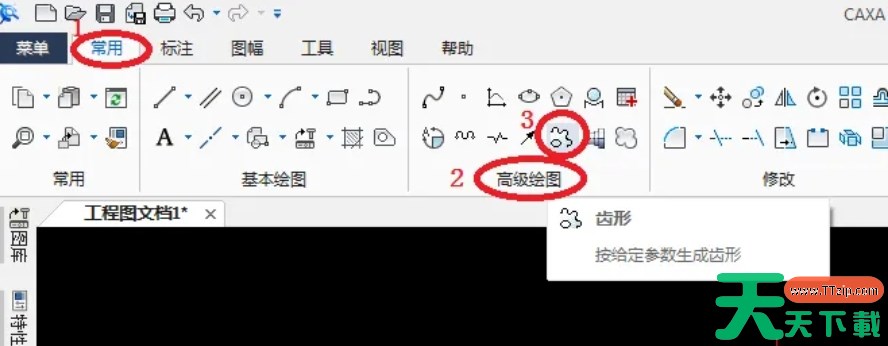
1、打开caxa电子图板软件,进入绘图界面,在常用的“工具栏目”下,找到并点击“高级绘图”图框中的“齿形”命令。caxa电子图板怎么绘制齿形?-caxa电子图板绘制齿形的方法
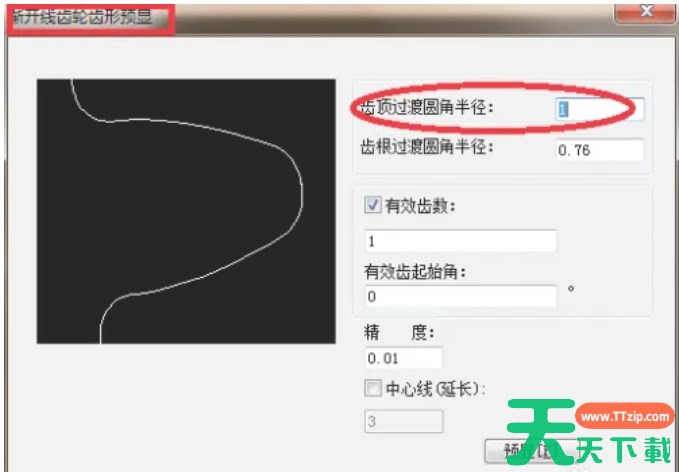
2、在弹出的渐开线齿轮齿形参数对话框中,输入齿轮的参数,如齿数(Z)、模数(m)、压力角(α)等,点击“下一步”,进入渐开线齿轮齿形预显对话框。caxa电子图板怎么绘制齿形?-caxa电子图板绘制齿形的方法
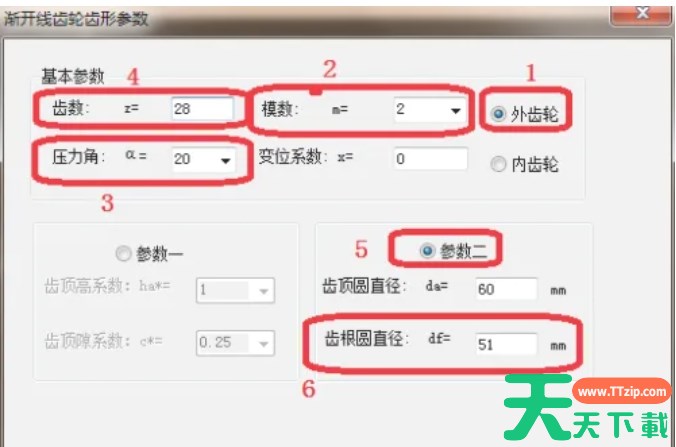
3、在预显对话框中,可以预览齿轮的齿形效果,点击“完成”。caxa电子图板怎么绘制齿形?-caxa电子图板绘制齿形的方法

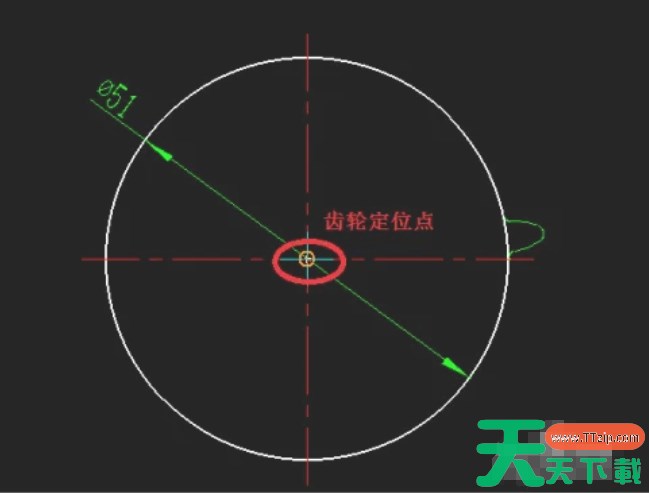
4、移动鼠标光标至基础工程图的中心点(即齿轮定位点),单击鼠标左键以确定,此时,caxa电子图板会根据输入的参数自动生成标准的渐开线齿轮齿形。caxa电子图板怎么绘制齿形?-caxa电子图板绘制齿形的方法
以上就是天天绿软Ttzip为您整理的caxa电子图板怎么绘制齿形caxa电子图板绘制齿形的方法啦,希望能帮到您。

除特别注明外,本站所有文章均为 天天绿软 原创,转载请注明原文链接: caxa电子图板怎么绘制齿形?-caxa电子图板绘制齿形的方法
2人喜欢