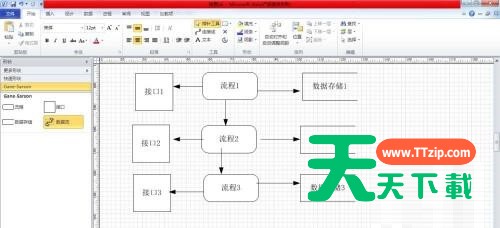
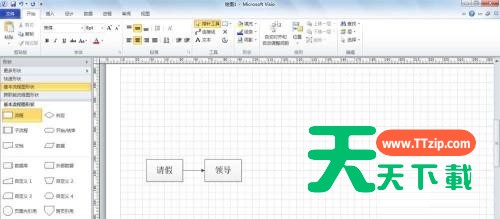
很多人不知道Microsoft Visio怎么绘制请假流程图?今日为你们带来的文章是Microsoft Visio绘制请假流程图的方法,还有不清楚小伙伴和天天绿软Ttzip一起去学习一下吧。 第一步:首先画一个代表请假开始的流程(如图所示)。 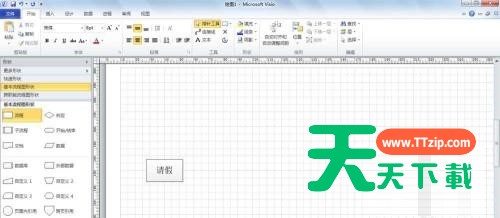 第二步:请假条提交给领导,就在请假流程之后添加一个领导的流程(如图所示)。
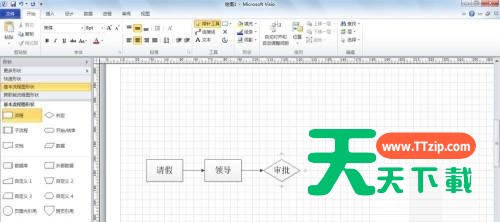
  第三步:领导需要对请假条进行审批,所以在领导流程之后画一个审批的判断,判断结果有通过和不通过种(如图所示)。
  第四步:若是不通过就做不通过分支流程(如图所示)。
 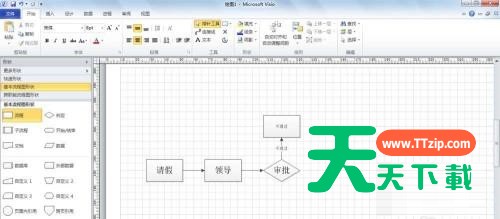 第五步:若是通过就请假成功分支流程(如图所示)。
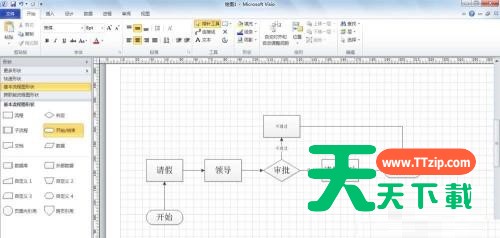
 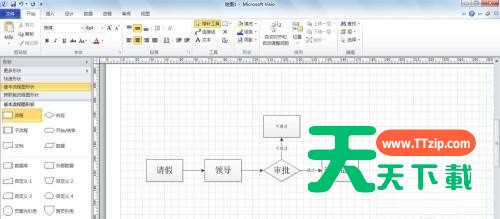 第六步:根据上面的操作代表流程的结束了,但是流程图的开始和结束有标识图说明,所以需要添加上开始和结束的图标(如图所示)。
  第七步:最后我们把开始的图标指向流程的开始,把所有未归结的流程都归结到结束图标,这样才是一个完整的流程图(如图所示)。
  以上就是天天绿软Ttzip给大家带来的Microsoft Visio怎么绘制请假流程图的全部内容,希望能够帮助到大家哦。

天天绿软 - 分享免费电脑工具_手机APP_Mac软件推荐及热门教程攻略
天天绿软专注于提供高质量免费软件资源下载,涵盖Windows软件、 安卓应用、Mac工具、办公软件及系统优化工具。 我们为用户精选实用、安全、无广告的软件,并提供详细使用教程与评测内容。 每日更新热门软件排行榜、装机必备工具及效率提升软件, 致力于打造一个值得信赖的软件资源平台。