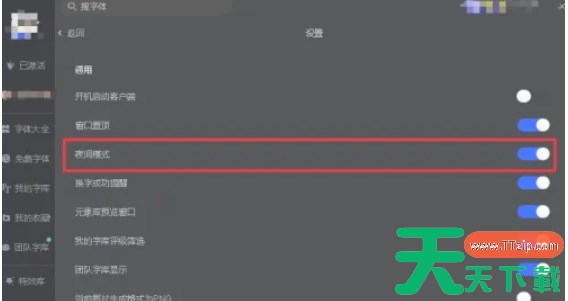
iFonts字体助手是一款功能强大且界面简洁的字体管理工具,它为用户提供了丰富的字体资源和便捷的管理方式。iFonts字体助手提供了强大的搜索功能,用户可以通过输入字体名称、风格、用途等关键词,快速定位到目标字体。同时,助手还支持模糊搜索和联想搜索,进一步提高了搜索的准确性和效率。接下来就让天天绿软Ttzip为大家解答一下iFonts字体助手怎么在AE中使用以及iFonts字体助手在AE中使用的方法吧!
第一步
首先,确保您已经下载并安装了iFonts字体助手。打开iFonts字体助手,浏览并选择您想要的字体。
第二步
在iFonts字体助手中,找到您想要使用的字体,并右键点击它。选择“激活”选项,等待字体激活。当字体左上角的蓝色小灯亮起时,代表字体已经激活成功,即字体已经安装到系统中,可以在支持的软件中使用。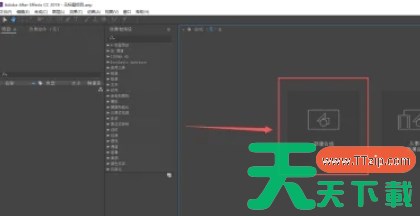
第三步
打开Adobe After Effects设计软件。新建一个项目,并创建一个新的合成(Composition)。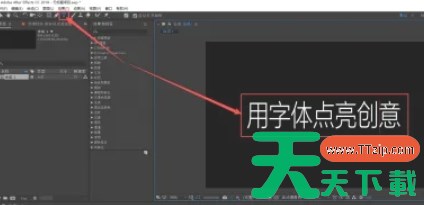
第四步
在AE软件的左上角工具栏中,选择“文本工具”(Text Tool)。在画布(Timeline)上点击,然后输入您需要的文字。
第五步
选中AE软件中的文本图层。打开AE的字符窗口(Character Panel),通常位于屏幕右侧或可以通过菜单栏找到。在字符窗口中的“默认字体”(Default Font)下拉列表中,找到您之前在iFonts字体助手中激活的字体。点击该字体,将其应用到选中的文本上,完成字体的替换。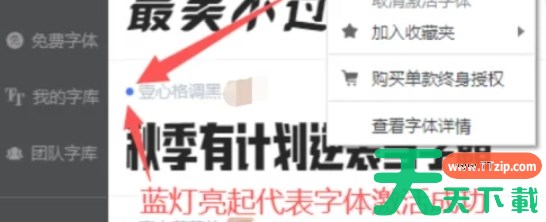
第六步
完成编辑后,您可以保存您的AE项目文件(.aep),以便将来进行编辑或修改。如果您需要将项目导出为视频或其他格式,请使用AE的导出功能,并确保在导出设置中正确选择字体和编码,以避免字体丢失或显示问题。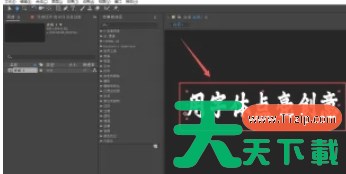

以上就是天天绿软Ttzip为你整理的iFonts字体助手怎么在AE中使用以及iFonts字体助手在AE中使用的方法啦,希望能帮到您!