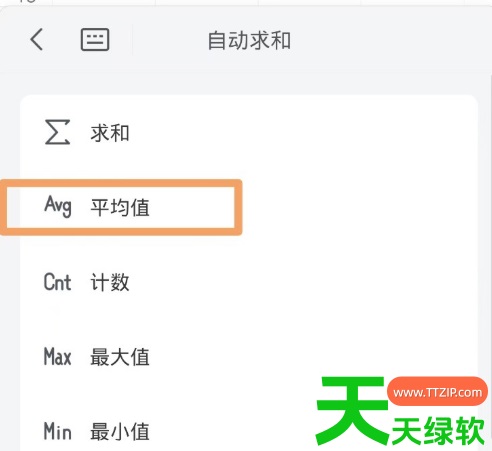
1、 打开手机上的WPS,选择新建一个Word文档。
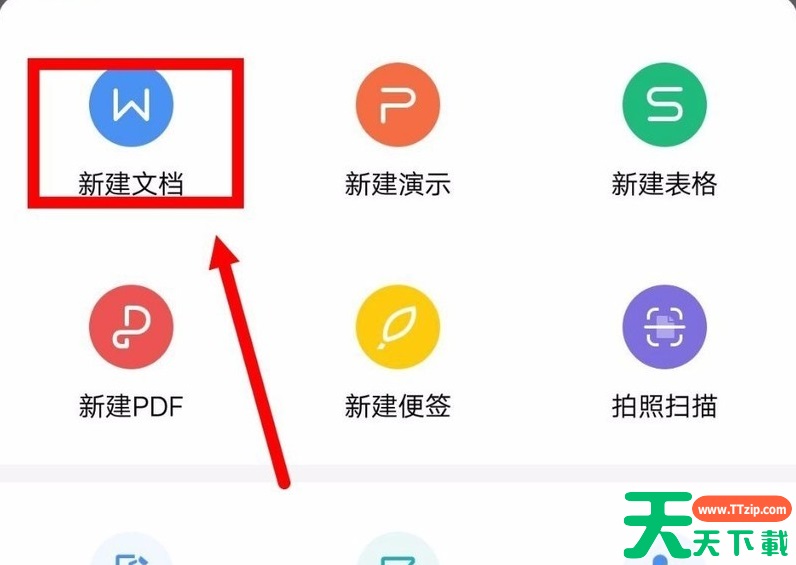

2、 在新建文档这里点击“+”号,新建空白文档!
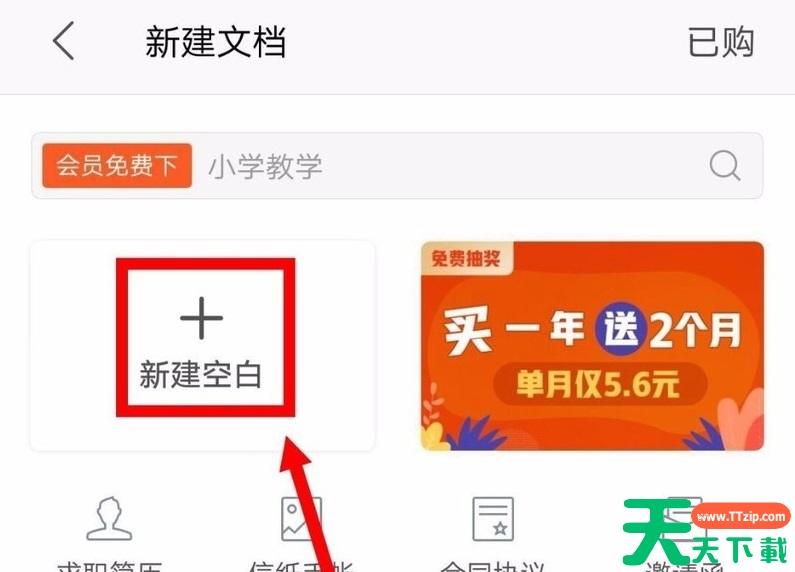
3、 在Word编辑页面点击右下角的图片按钮,可以插入图片!

4、 插入图片可以选择在线图库的图片,也可以选择拍照或者手机相册的图片。
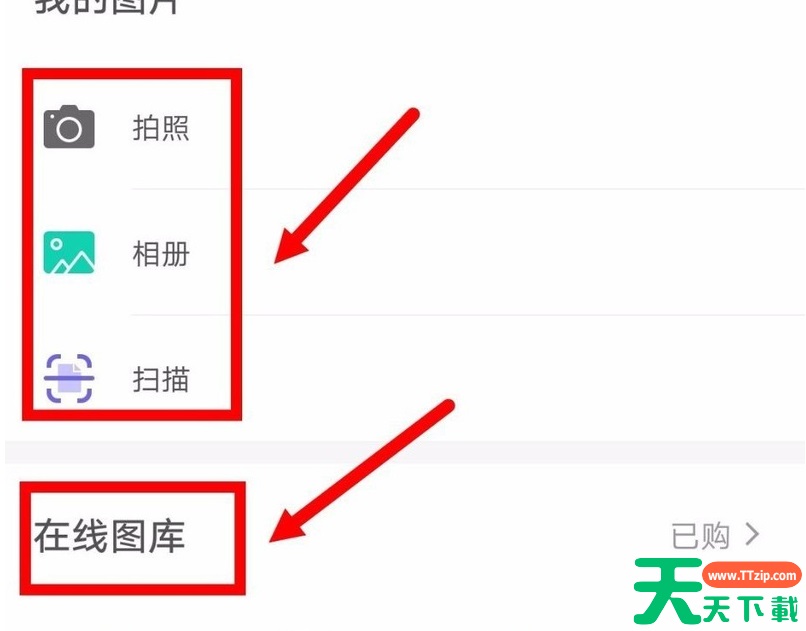
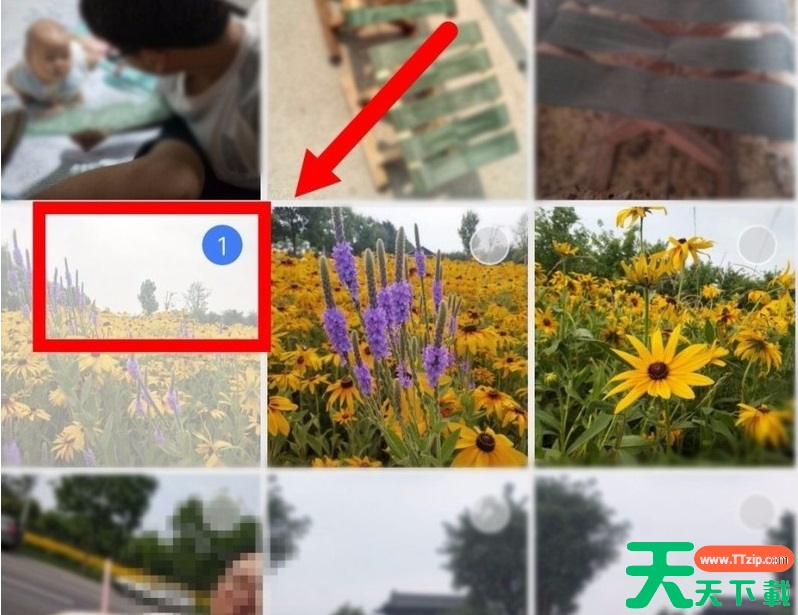
5、 这里我选择手机相册的图片,选择一张需要插入的图片,点击右下角的确定!
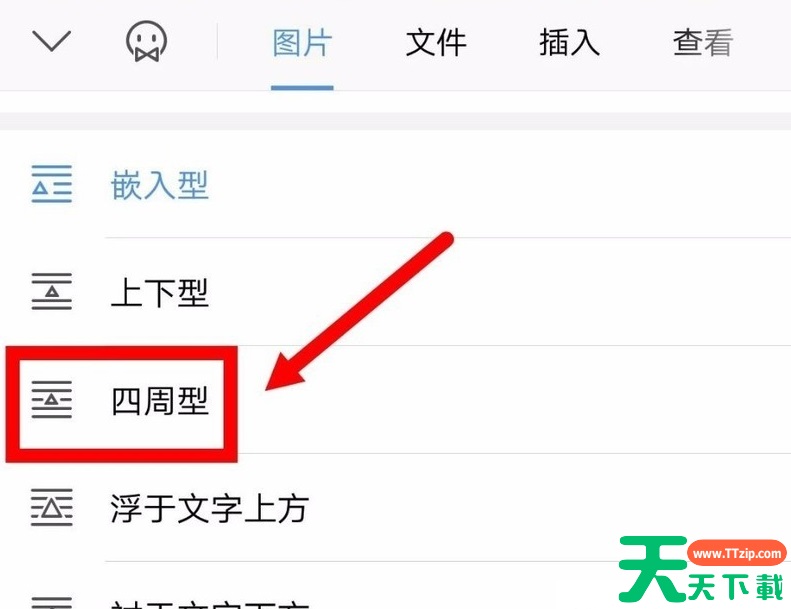
6、 插入图片后选择一个图片的格式,点击选择四周型即可!
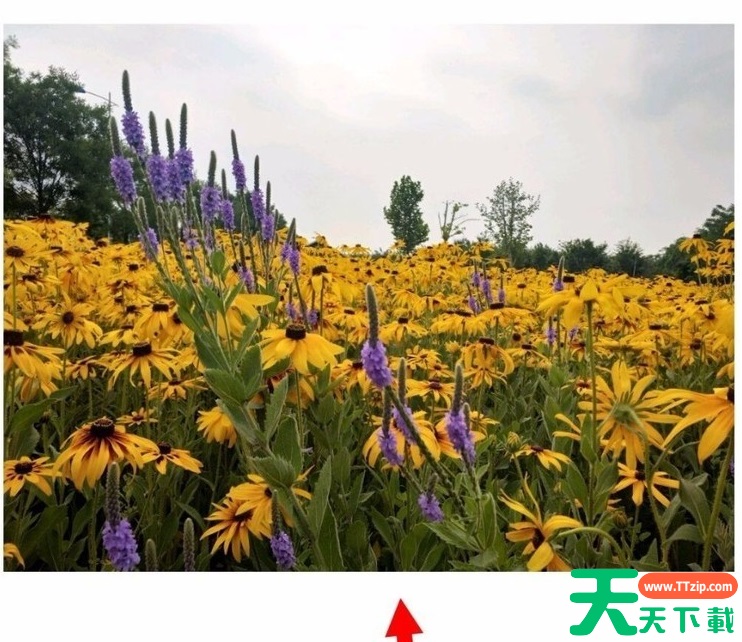
7、 选择好格式后就能自由拖动图片位置,这样就插入图片完成了。
@天天资源网TTzip

天天绿软专注于提供高质量免费软件资源下载,涵盖Windows软件、 安卓应用、Mac工具、办公软件及系统优化工具。 我们为用户精选实用、安全、无广告的软件,并提供详细使用教程与评测内容。 每日更新热门软件排行榜、装机必备工具及效率提升软件, 致力于打造一个值得信赖的软件资源平台。
1、 打开手机上的WPS,选择新建一个Word文档。
2、 在新建文档这里点击“+”号,新建空白文档!
3、 在Word编辑页面点击右下角的图片按钮,可以插入图片!
4、 插入图片可以选择在线图库的图片,也可以选择拍照或者手机相册的图片。
5、 这里我选择手机相册的图片,选择一张需要插入的图片,点击右下角的确定!
6、 插入图片后选择一个图片的格式,点击选择四周型即可!
7、 选择好格式后就能自由拖动图片位置,这样就插入图片完成了。
@天天资源网TTzip