CorelDraw是目前设计行业中非常优秀的矢量插图、页面布局、图片编辑和设计的实用软件,那么CorelDraw怎么复制?CorelDraw复制的操作流程?下面就让天天绿软Ttzip给大家解答下吧!
1、使用标准工具栏的复制功能:
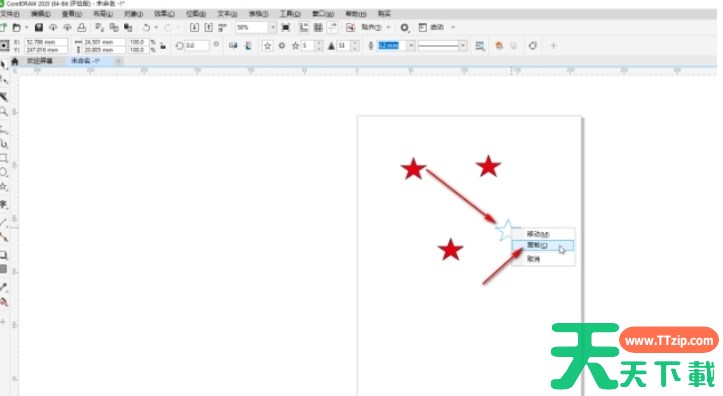
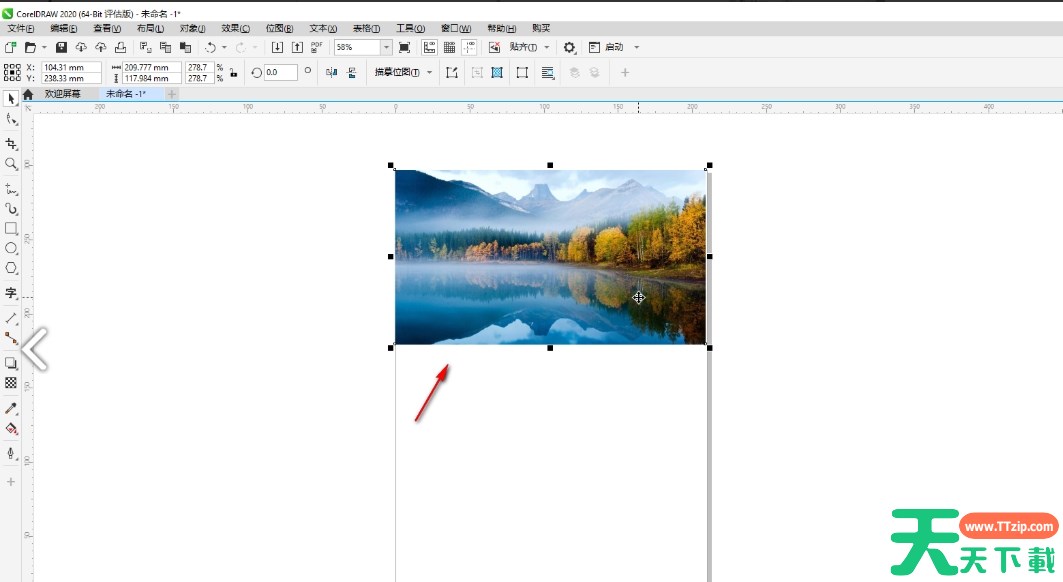
选中要复制的对象。
点击标准工具栏上的“复制”图标(或使用快捷键Ctrl+C)。
点击“粘贴”图标(或使用快捷键Ctrl+V),将复制的对象粘贴到绘图页面中。
2、使用小键盘的复制功能:
选中对象后,在小键盘上按“+”号,复制的对象将出现在原位置上方。
3、使用快捷键Ctrl+D复制多个对象:
选中对象后,先复制一个偏移的对象。
按下Ctrl+D键,将连续复制出多个对象,且每个对象都会有一定的偏移量。