CorelDraw简称cdr,是一款平面设计软件,专门用于矢量图形的制作,深受设计师们的青睐,那么CorelDraw怎么填充颜色?CorelDraw填充颜色的方法?下面就让天天绿软Ttzip给大家解答下吧!
一、单色填充
选择填充工具:
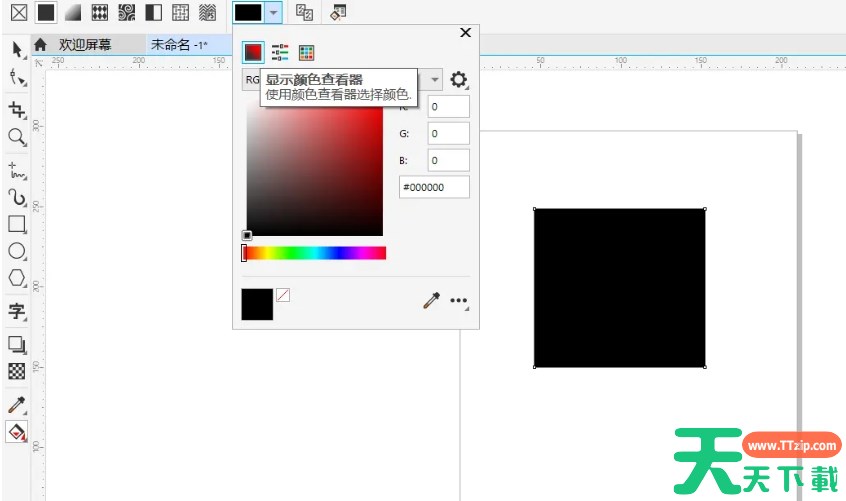
使用油漆桶工具(快捷键G)或单击工具箱中的填充工具。
选择颜色:
在右侧的颜色面板中,单击所需颜色,或使用颜色选择器自定义颜色。
应用填充:
单击要填充的对象,颜色将自动应用到对象的内部或轮廓。
二、渐变填充
选择对象:
单击或框选要应用渐变填充的对象。
打开渐变填充对话框:
按F11键或单击填充工具后选择“渐变填充”选项。
设置渐变属性:
在“渐变填充”对话框中,选择渐变类型(如线性、射线、圆锥、方角)。
设置颜色、透明度、位置和方向等属性。
使用色标调整渐变效果,可以添加、删除或移动色标来改变颜色过渡。
应用渐变:
设置完成后,单击“确定”按钮,渐变填充将应用到所选对象。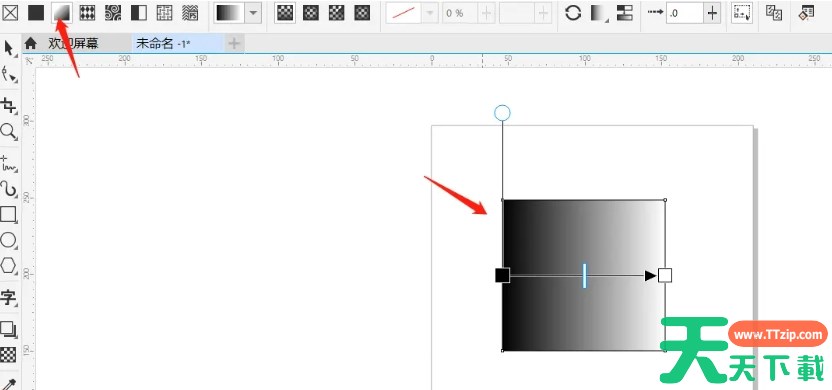
三、局部填充
绘制封闭曲线:
使用形状工具或贝塞尔工具绘制一个封闭曲线。
应用填充:
选中封闭曲线后,使用油漆桶工具或填充工具填充颜色。
四、高级填充设计
交互式填充设计:
利用CorelDraw的交互式填充设计功能,如双色图样和向量图案填充。
这些功能提供多样化的设计选项和更大的创意空间。
自定义调色板:
可以创建和使用自定义的专用调色板,以便更方便地选择和应用颜色。