小丸工具箱是一款图形界面设计简洁明了,用户无需深入了解命令行工具的使用,即可轻松完成视频和音频的处理工作的软件。此外,小丸工具箱还支持批量处理,可以大大提高处理效率。接下来就让天天绿软Ttzip额为大家解答一下小丸工具箱怎么封装以及小丸工具箱封装的方法吧!
第一步
打开软件后,在界面上方找到并点击“封装”选项,软件页面会切换到封装功能的界面。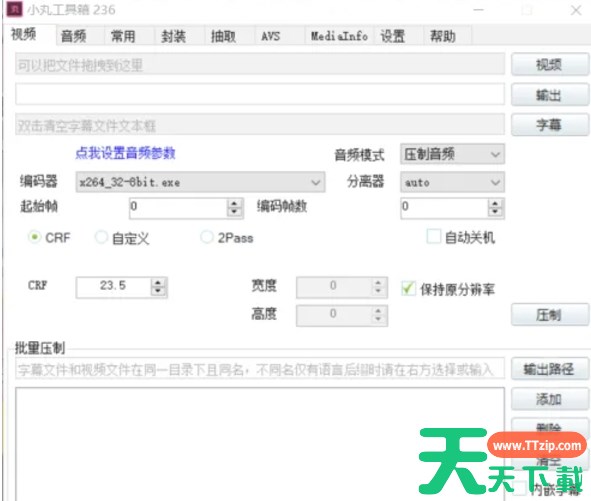
第二步
在封装界面上,通常会有视频、音频和字幕的输入区域。你需要准备好要封装的视频文件、音频文件(如果需要替换原视频中的音频)以及字幕文件(如果需要添加字幕)。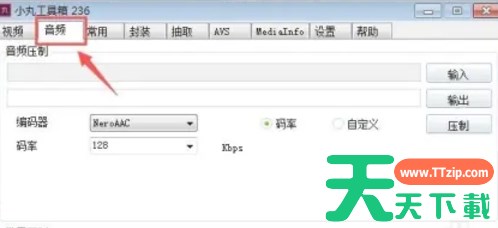
第三步
按照提示,将准备好的视频文件拖入到视频输入区域,将音频文件拖入到音频输入区域(如果不需要替换音频,可以跳过这一步),将字幕文件拖入到字幕输入区域(如果不需要添加字幕,也可以跳过这一步)。
第四步
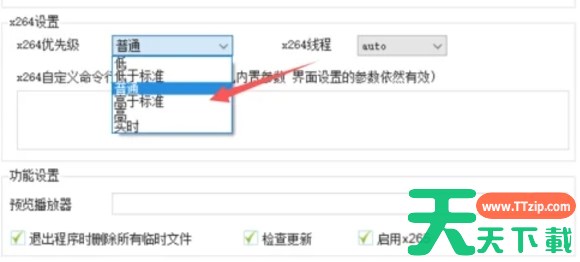
在封装界面上,你还可以设置一些输出参数,如输出文件的格式、封装容器类型(如MP4、MKV等)、视频和音频的编码方式等。根据你的需求,选择合适的参数进行设置。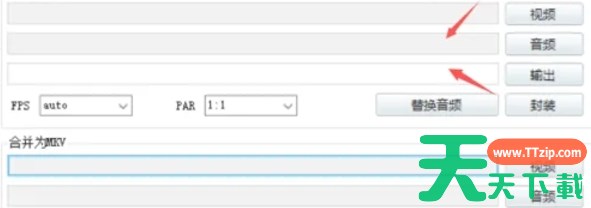
第五步
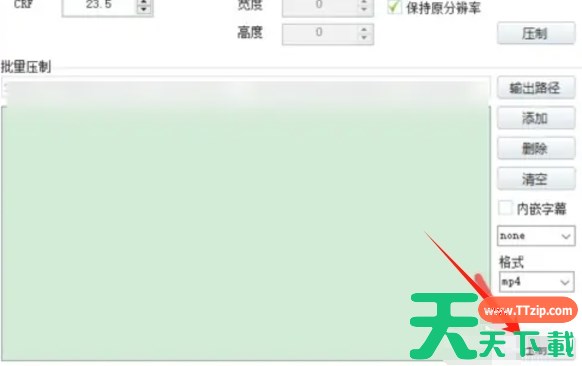
设置好所有参数后,点击界面上的“开始”或“压制”按钮(不同版本的小丸工具箱按钮名称可能有所不同),软件将开始执行封装操作。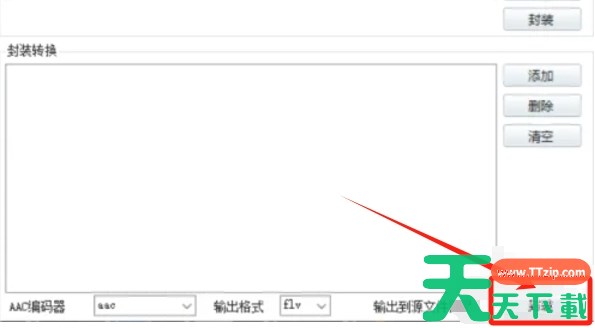
第六步
封装过程中,你可以看到进度条在滚动,表示封装操作正在进行中。等待进度条完成,封装操作也就完成了。