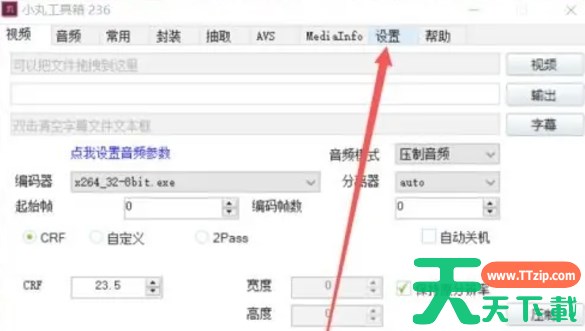
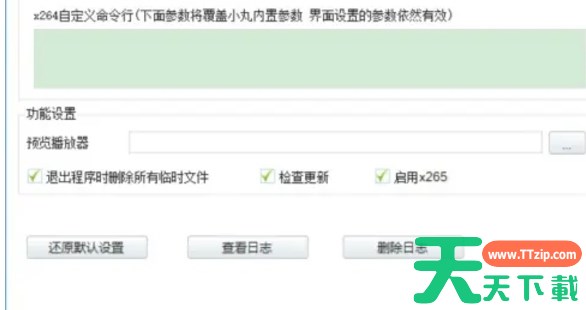
小丸工具箱是一款功能强大、易于使用的视频处理工具。它提供了丰富的音频转换、视频压制和字幕内嵌等功能,同时支持多种格式的无损抽取和封装。虽然压制速度较慢是其唯一的缺点,但考虑到其免费使用和高质量的视频处理效果,这一缺点可以被接受。对于视频制作者和爱好者来说,小丸工具箱无疑是一个值得推荐的工具。接下来就i让天天绿软Ttzip为大家解答一下小丸工具箱怎么压缩视频以及小丸工具箱压缩视频的方法吧!
第一步
在电脑桌面上找到小丸工具箱的图标,双击打开软件。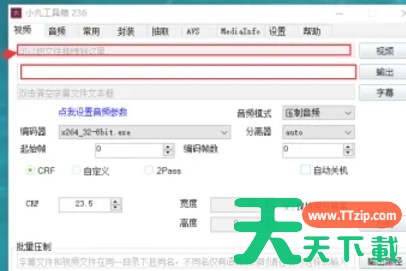
第二步
将需要压缩的视频文件拖拽到小丸工具箱的视频栏位置。输出一栏会自动生成相应的输出信息,包括输出文件名、输出格式等(部分版本可能不显示输出一栏的自动生成信息,但不影响后续操作)。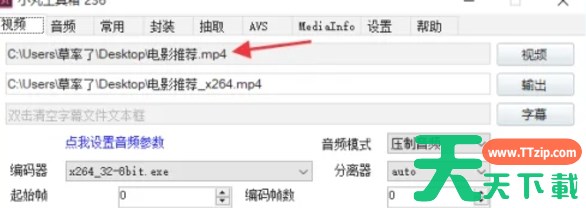
第三步
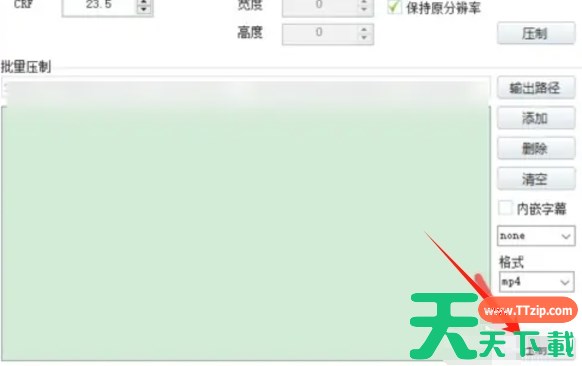
点击“输出路径”选项,选择一个自己希望保存压缩后视频的位置。可以选择默认位置,也可以自定义一个新的保存路径。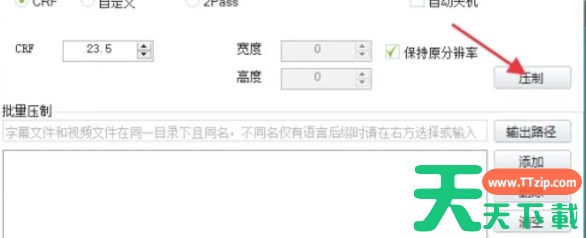
第四步
根据需要,可以选择编码器、是否保持原分辨率等参数。如果需要更改视频的分辨率,可以取消勾选“保持原分辨率”选项,并在左侧的框中填入新的分辨率大小。还可以根据需要选择压缩的格式,默认是原视频的格式。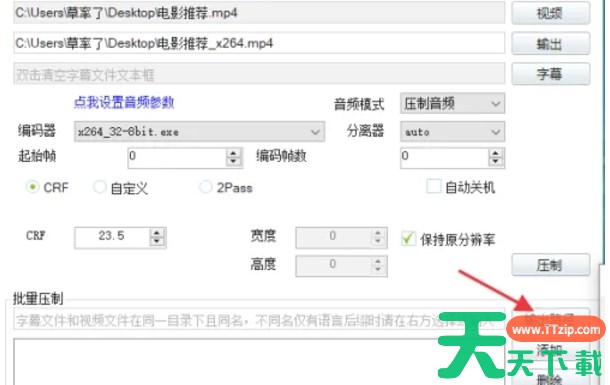
第五步
完成上述设置后,点击下方的“压制”按钮进行视频压缩。等待压制过程完成,期间不要中途取消或关闭软件,以免影响压缩效果。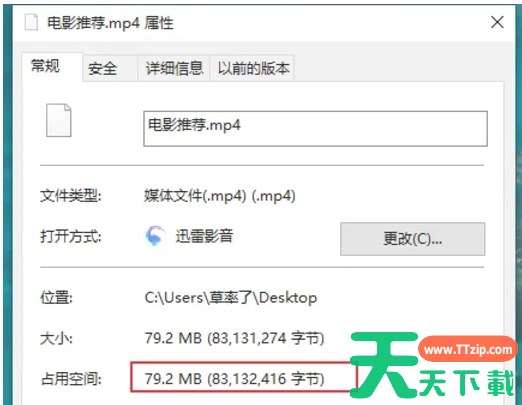
第六步
压制完成后,可以在之前选择的输出路径中找到压缩后的视频文件。打开文件进行对比,查看压缩前后的文件大小变化。