逍遥笔手写输入法是一款功能强大、操作便捷、识别准确的手写识别软件。它能够满足用户在不同场景下的手写输入需求,提高输入效率和质量。无论是对于手写输入爱好者还是对于需要频繁进行手写输入的用户来说,逍遥笔手写输入法都是一个值得推荐的选择。接下来就让天天绿软Ttzip为大家解答一下逍遥笔手写输入法怎么更改上屏延时时间以及逍遥笔手写输入法更改上屏延时时间的方法吧!
第一步
首先,确保逍遥笔手写输入法已经正确安装在您的电脑上。然后,通过桌面快捷方式、开始菜单或其他方式找到并点击“逍遥笔手写输入法”图标,将其打开。
第二步
在逍遥笔手写输入法的窗口中,找到并点击“设置”按钮。这个按钮通常位于窗口的某个角落或工具栏中,用于打开输入法的设置窗口。
第三步
在打开的设置窗口中,找到并点击“全屏设置”选项。这个选项通常用于调整全屏手写模式下的相关设置。
第四步
在“全屏设置”窗口中,找到“上屏延时”选项。这个选项通常是一个滑块或按钮,允许您调整手写文字从手写板传输到电脑屏幕上的时间延迟。
第五步
将“上屏延时”按钮按住并向右移动,直到显示的时间达到您想要的“1.5s”或其他合适的时间。
第六步
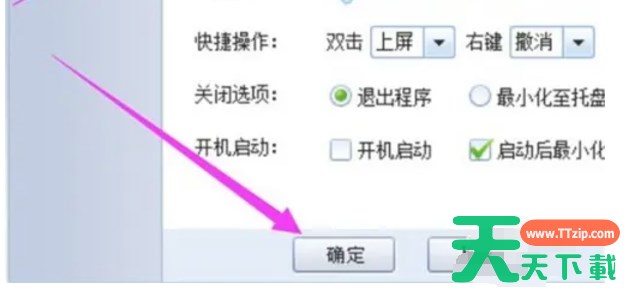
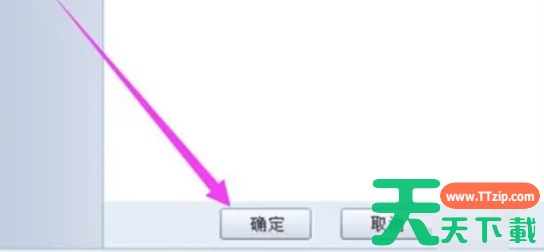
完成以上步骤后,确保点击“确定”按钮以保存更改。这样,逍遥笔手写输入法的上屏延时时间就被成功调整了。
以上就是天天绿软Ttzip为你整理的逍遥笔手写输入法怎么更改上屏延时时间以及逍遥笔手写输入法更改上屏延时时间的方法啦,希望能帮到您!