谷歌输入法是一款提供了智能联想、纠错、语音输入等多种功能的软件,帮助用户快速准确地完成输入任务。这些功能结合个性化的设置和丰富的资源,使得谷歌输入法能够满足用户在日常生活中的各种需求。接下来就让天天绿软Ttzip为大家解答一下谷歌拼音输入法怎么启用智能纠错以及谷歌拼音输入法启用智能纠错的方法吧!
第一步
在输入法界面上找到并点击菜单按钮。这通常是一个带有三条横线或齿轮形状的图标,用于打开输入法的设置或选项菜单。
第二步
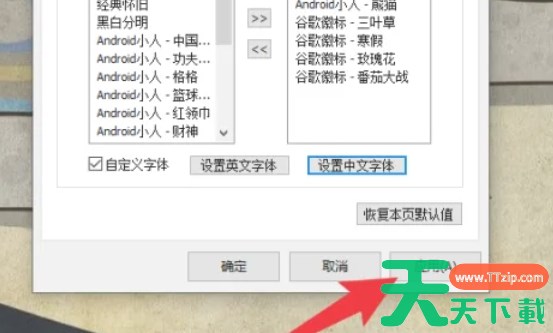
在菜单中,找到并点击“属性设置”或类似的选项。这将打开输入法的属性设置窗口,其中包含了各种输入法和键盘的设置选项。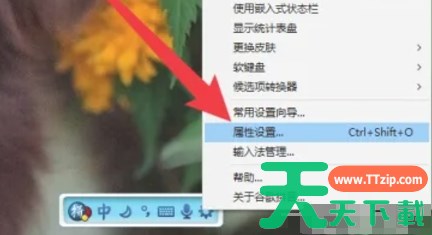
第三步
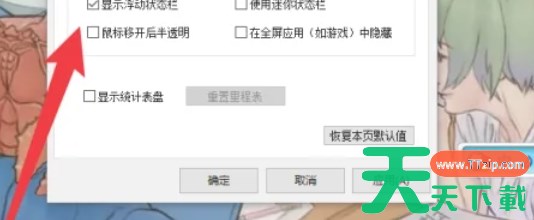
在属性设置窗口中,浏览并找到与“智能纠错”相关的选项。这个选项可能位于“拼音”或“高级”等选项卡下。勾选“启用智能纠错”选项,以启用该功能。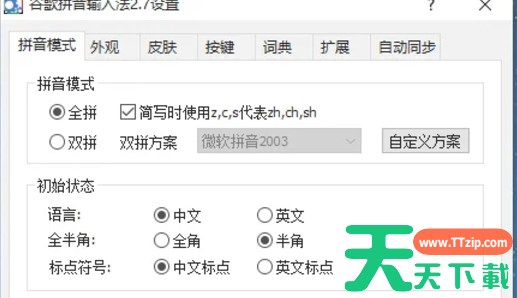
第四步
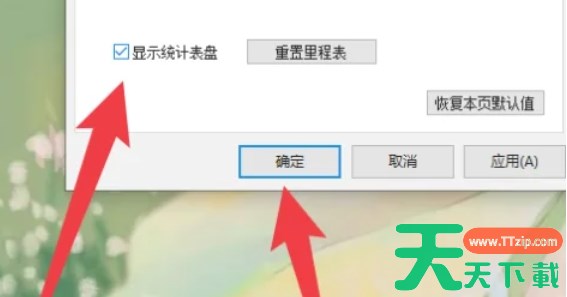
在勾选了“启用智能纠错”选项后,点击窗口下方的“确定”按钮以保存设置。此时,谷歌拼音输入法就已经被设置为启用智能纠错功能了。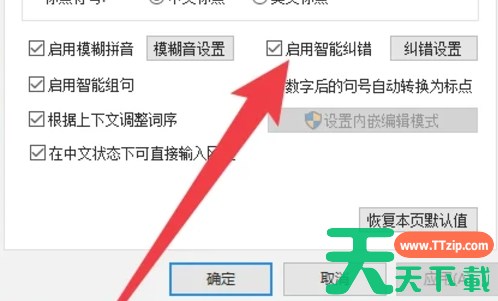
以上就是天天绿软Ttzip为你整理的谷歌拼音输入法怎么启用智能纠错以及谷歌拼音输入法启用智能纠错的方法啦,希望能帮到您!