谷歌输入法是一款功能丰富、个性化强且使用便捷的输入法应用。它提供了多种输入模式和键盘样式,以满足不同用户的需求和喜好。支持拼音、五笔、手写、语音等多种输入方式,用户可以根据自己的习惯选择合适的输入模式。同时,它还提供了丰富的词库和联想功能,帮助用户更快速、准确地输入文字。接下来就让天天绿软Ttzip为大家解答一下谷歌拼音输入法怎么设置自定义中文字体以及谷歌拼音输入法设置自定义中文字体的方法吧!
第一步
确保您的电脑上已经安装了谷歌拼音输入法,并且处于激活状态。在谷歌拼音输入法的输入框中,通常可以通过点击输入框旁边的谷歌拼音图标或者通过快捷键(如Ctrl+Shift)来呼出输入法的状态栏和菜单。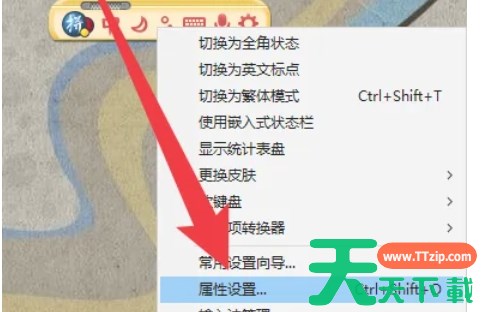
第二步
在谷歌拼音输入法的菜单中,找到并点击“设置”选项。这通常会打开一个设置窗口或弹出菜单。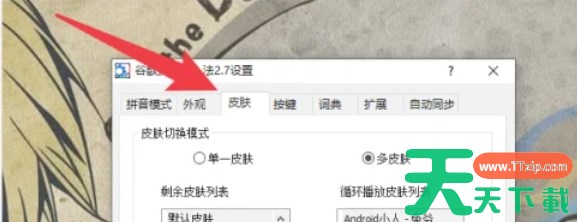
第三步
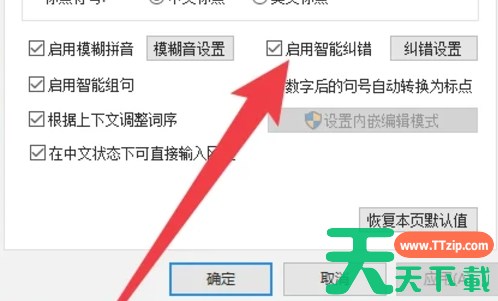
在设置窗口中,找到并点击“皮肤”选项。在皮肤设置中,您应该能够看到一个“自定义字体”的选项。点击这个选项以开启自定义字体的设置。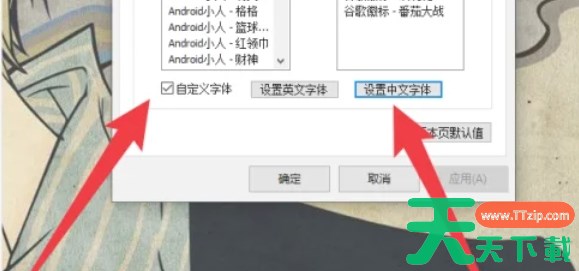
第四步
在自定义字体设置中,您会看到“设置中文字体”的选项。点击这个选项后,系统会弹出一个字体选择窗口。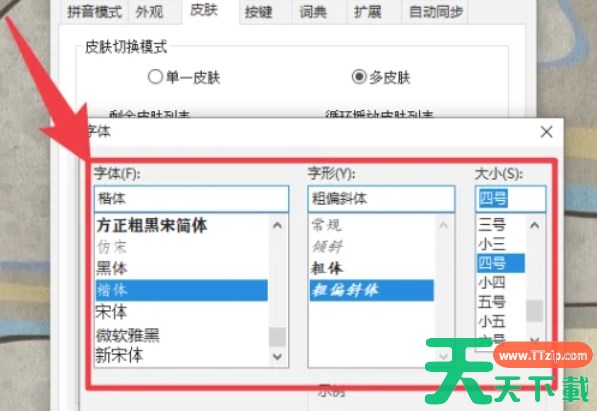
第五步
在字体选择窗口中,您可以浏览并选择您想要使用的中文字体。同时,您还可以调整字体的大小、颜色等效果,以满足您的个性化需求。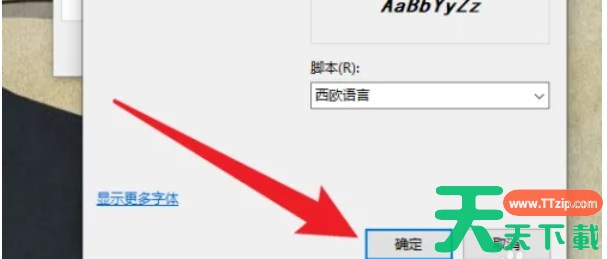
第六步
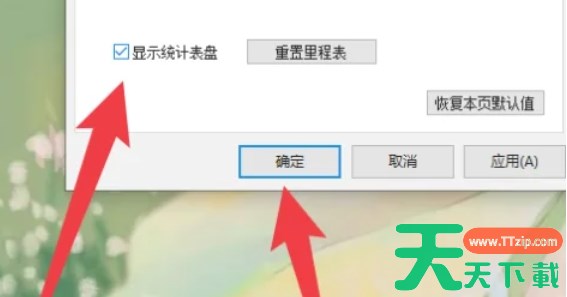
设置好您想要的字体和效果后,点击“确定”按钮以保存您的设置。然后,回到谷歌拼音输入法的设置窗口,点击“应用”或“确定”按钮以使您的设置生效。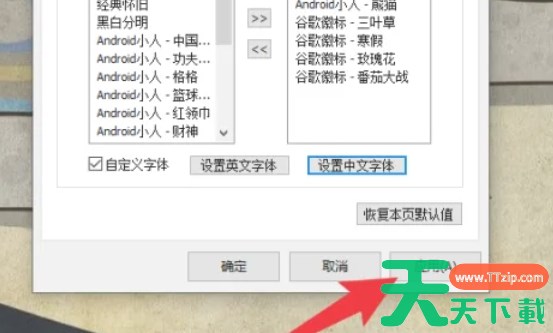
以上就是天天绿软Ttzip为你整理的谷歌拼音输入法怎么设置自定义中文字体以及谷歌拼音输入法设置自定义中文字体的方法啦,希望能帮到您!