小智双核浏览器是一款功能强大且灵活的浏览器,它结合了Chrome和IE内核,为用户提供了更好的浏览体验和兼容性。浏览器内置了Chrome内核(Chromium85)和IE内核,可以根据需要自动或手动切换。适用于多款Windows系统,包括Win10、Win8.1、Win8、Win7和WinXP,能够完美支持IE7及以上版本的切换。接下来就让天天绿软站解答一下小智双核浏览器怎么截图以及小智双核浏览器截图的方法吧!
第一步
在小智双核浏览器的界面上,找到并点击“截图”按钮。这个按钮通常位于工具栏或侧边栏中,形状可能类似于一个小剪刀或相机图标。也可以直接使用默认的快捷键Alt+Z来进行截图。如果默认的快捷键不符合你的使用习惯,你可以在浏览器的设置中进行自定义设置。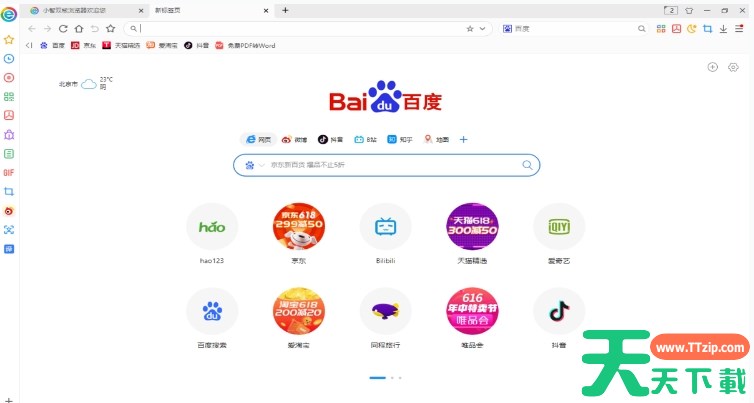
第二步
点击截图按钮或按下快捷键后,你的鼠标指针会变成一个十字形,表示你已经进入了截图模式。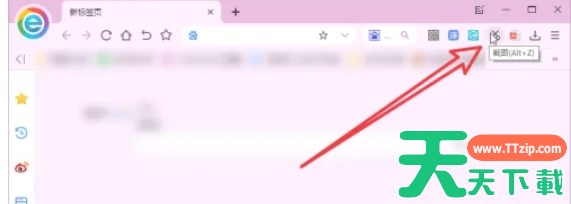
第三步
在你想要截图的区域上拖动鼠标,框选出你想要的截图范围。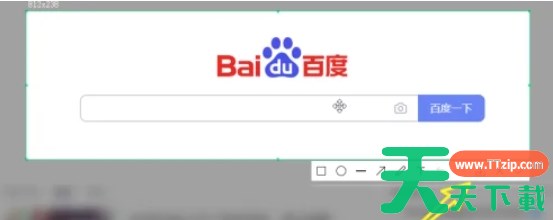
第四步
框选出截图范围后,松开鼠标,此时会弹出一个截图预览框。在预览框中,你可以看到刚刚截取的图像,并且可以对它进行一些简单的编辑,如添加文字、马赛克等(如果浏览器支持这些功能)。点击预览框中的“保存”按钮,然后选择你想要保存截图的位置和文件名,点击“确定”即可完成保存。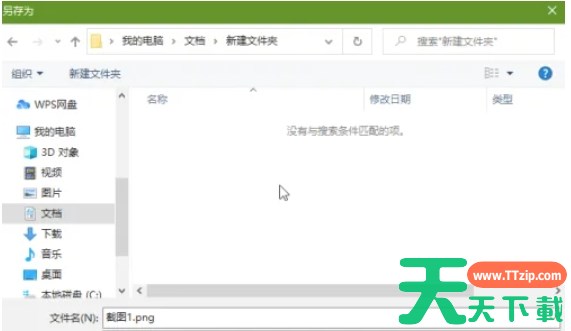
第五步
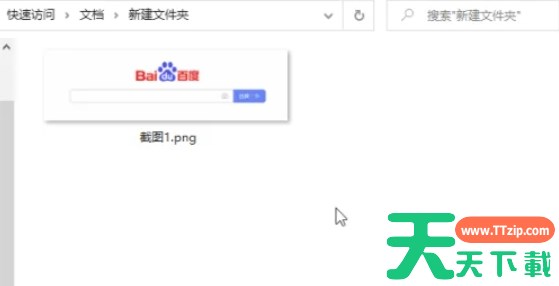
截图保存后,你可以在你指定的位置找到并查看刚刚截取的图像。如果你需要对截图进行进一步的编辑或处理,可以使用图片编辑软件来打开并编辑它。