光盘刻录大师是一款功能全面、操作简便的刻录软件,无论是数据备份、音乐制作还是视频编辑和转换,都能满足用户的需求。允许用户将文件、文件夹等数据刻录到CD或DVD光盘上,便于数据的长期保存和携带。支持将MP3、WAV等音频文件刻录成可在CD播放器上播放的音乐光盘。接下来就让天天绿软Ttzip为大家解答一下光盘刻录大师怎么调节MP3音量以及光盘刻录大师调节MP3音量的方法吧!
第一步
在软件主界面上,找到并点击“音频工具”选项。在音频工具列表中,点击“MP3音量调节”按钮。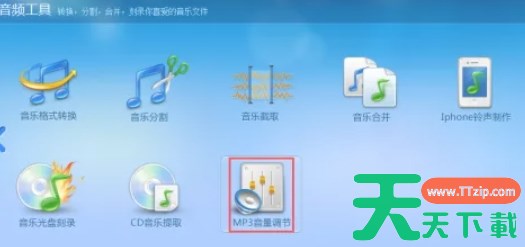
第二步
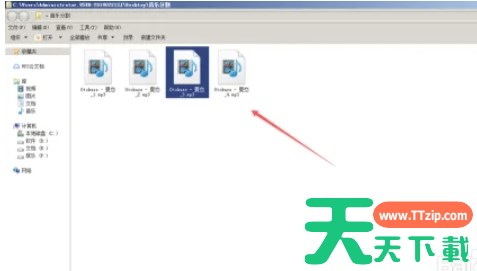
在MP3音量调节界面中,找到并点击“添加”按钮。在弹出的文件选择对话框中,浏览你的音乐文件库,选择你想要调节音量的MP3文件。选择好文件后,点击“打开”或“确定”按钮,将文件添加到音量调节列表中。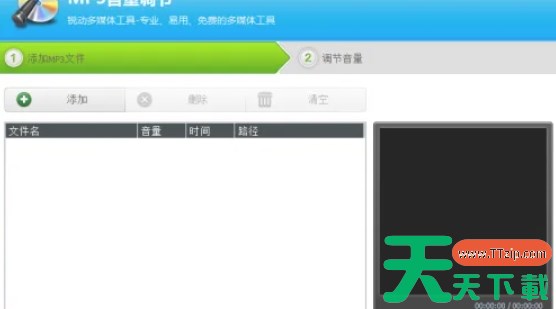
第三步
在音量调节界面中,你可以看到每个已添加音乐文件的当前音量信息。找到音量调节滑块或输入框,根据你的需求设置目标音量。通常,你可以通过拖动滑块或输入具体的百分比值来调节音量大小。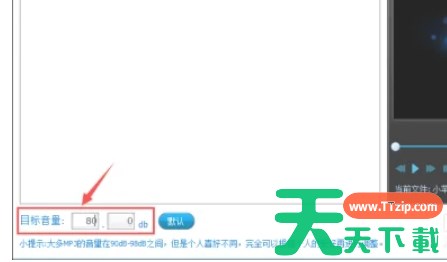
第四步
设置好目标音量后,找到并点击“开始调节”按钮。软件将开始处理并调节你选择的MP3文件的音量。这个过程可能需要一些时间,具体取决于你的文件大小和电脑性能。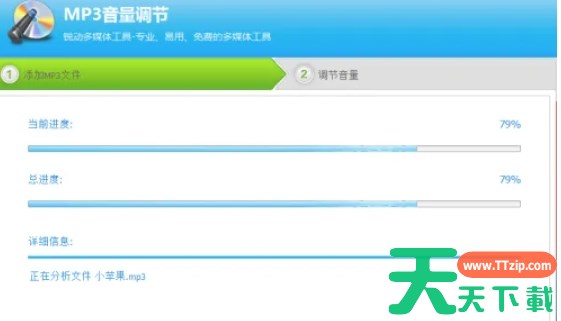
第五步
调节完成后,你可以在音量调节界面中看到每个文件的当前音量已经更新为你设置的目标音量。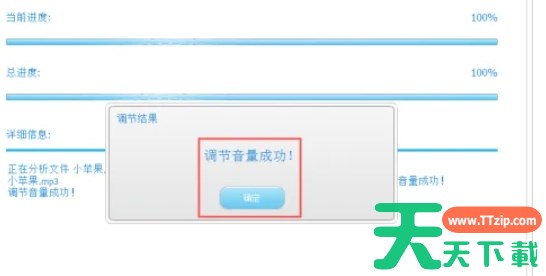
第六步
你可以通过播放调节后的MP3文件来验证音量效果是否满足你的需求。
以上就是天天绿软Ttzip为你整理的光盘刻录大师怎么调节MP3音量以及光盘刻录大师调节MP3音量的方法啦,希望能帮到您!