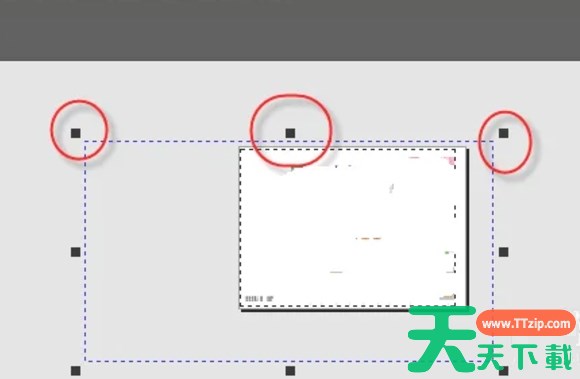
快递100电脑版是一款一站式查快递、寄快递信息服务平台。那么快递100电脑版怎么打印电子面单?快递100电脑版打印电子面单的操作流程?下面就让天天绿软Ttzip给大家解答下吧!
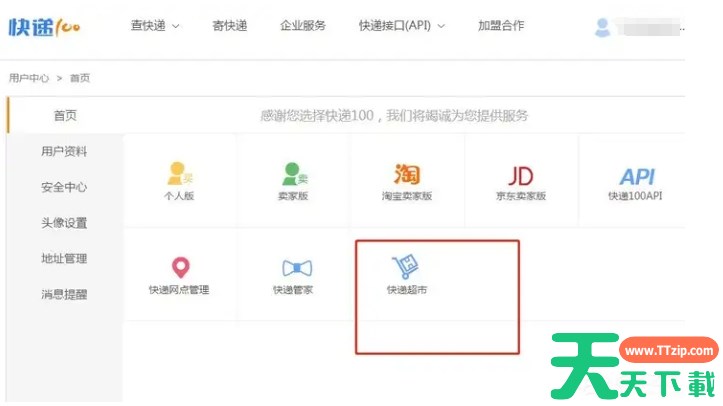
1、点击进入快递100电脑版软件,在用户中心页面,找到并点击“快递超市”选项。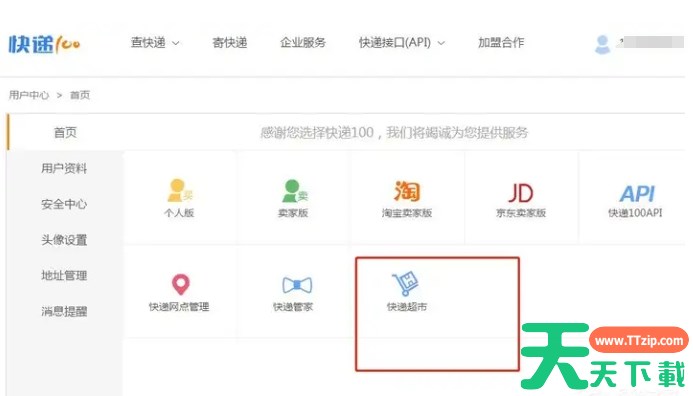
2、点击进入快递单模板页面,选择电子面单,并点击添加模板,在快递单模板库中选择所需的电子面单模板,然后点击启用。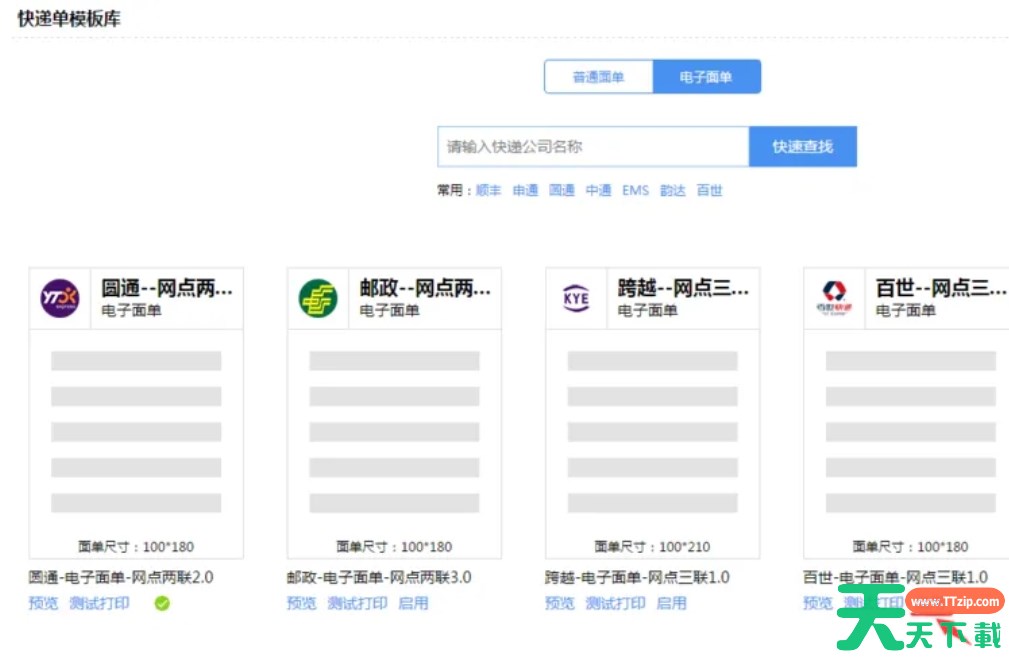
3、填写站点名称、选择打印模板,设置相关内容,并输入操作编码和秘钥,设置完成点击确定,完成电子面单模板的设置。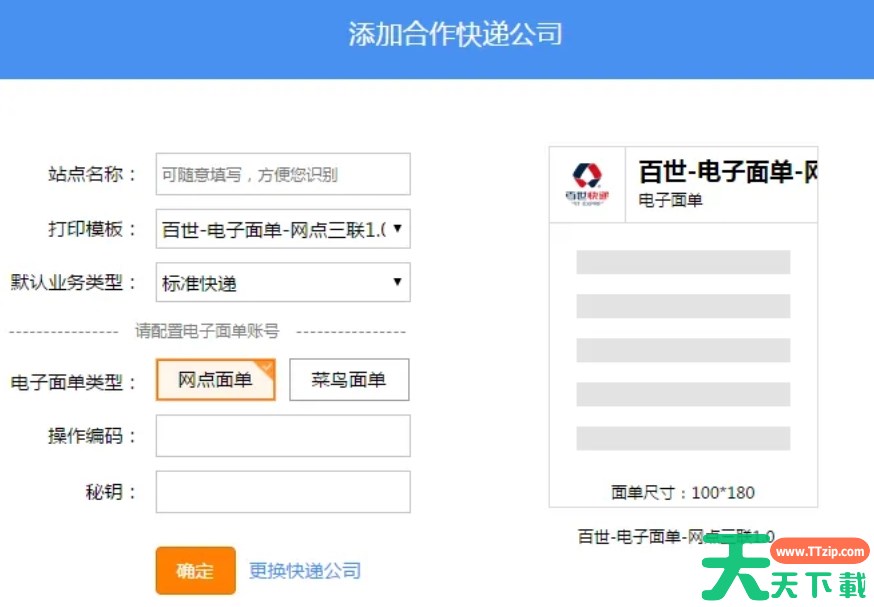
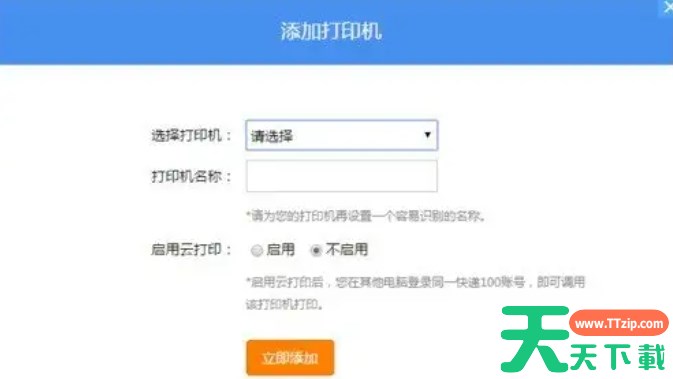
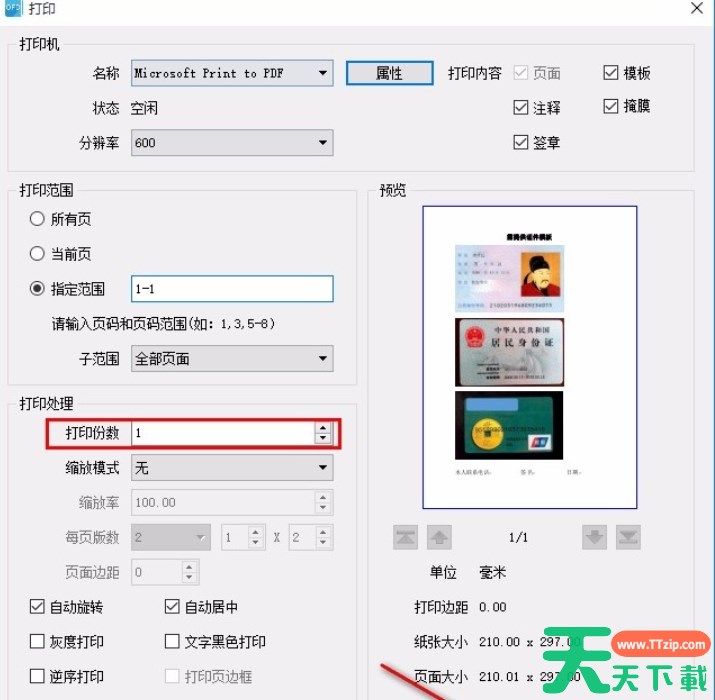
4、在快递100的系统中,选择需要打印电子面单的订单,点击“打印”按钮,系统将电子面单发送到打印机进行打印。
以上就是天天绿软Ttzip为您整理的快递100电脑版怎么打印电子面单?快递100电脑版打印电子面单的操作流程啦,希望能帮到您。