华为手机助手是一款内置了多种手机优化工具的软件,如清理缓存、加速手机、管理电池等。这些工具可以帮助用户释放手机存储空间,提升手机运行速度,延长电池续航时间。同时,助手还支持一键优化功能,让手机性能得到全面提升。接下来就让天天绿软Ttzip为大家解答一下华为手机助手如何连接PE-TL20以及华为手机助手连接PE-TL20的方法吧!
第一步
将USB数据线的一端连接到电脑的USB接口,另一端连接到PE-TL20(荣耀6)手机的充电接口。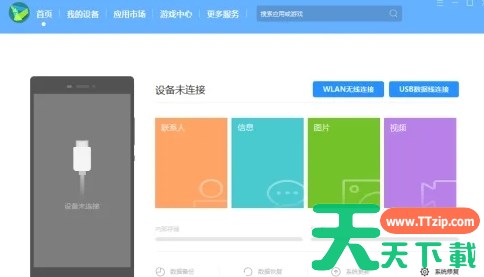
第二步
在手机上,从顶部下滑进入通知栏,点击“USB设置”,选择“传输文件”模式。这样设置可以确保手机与电脑之间的数据传输功能被激活。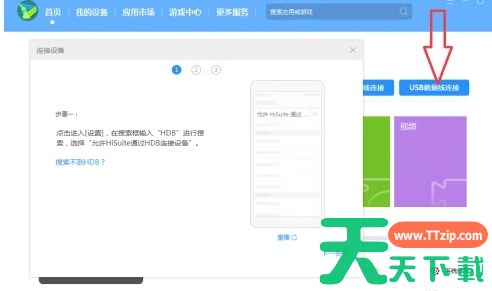
第三步
打开手机设置,在搜索框中输入“HDB”,找到“允许通过HDB连接设备”选项,并将其打开。这一步是允许华为手机助手通过HDB协议与手机进行通信的关键步骤。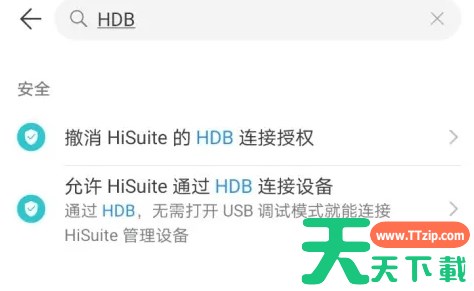
第四步
如果在设置中找不到“HDB”选项,可以尝试进入“关于手机”或“系统”设置,连续点击“版本号”数次,直到手机进入开发者模式。然后返回设置,在搜索框中输入“开发”或“开发者选项”,进入并找到“USB调试”和“允许通过HDB连接设备”选项,将其全部打开。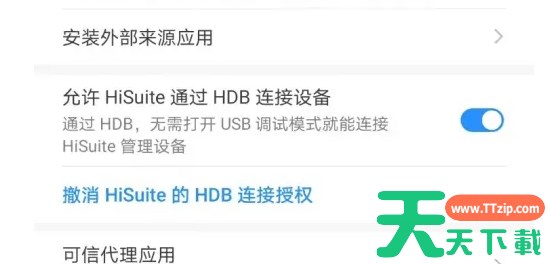
第五步
在电脑上,华为手机助手会自动识别并尝试连接手机。如果手机已经开启了HDB开关并选择了“传输文件”模式,那么连接应该能够成功。如果连接过程中弹出授权框,请仔细阅读授权内容,并点击“确定”以允许华为手机助手访问手机数据。
第六步
连接成功后,华为手机助手会显示手机的相关信息,如型号、系统版本等。此时,您可以在华为手机助手中进行数据备份、恢复、应用管理、系统更新等操作。
以上就是天天绿软Ttzip为你整理的华为手机助手如何连接PE-TL20以及华为手机助手连接PE-TL20的方法啦,希望能帮到您!